
É bastante frustrante ver o ícone do Wi-Fi Conectado, Mas Sem Internet aparecer justamente quando você precisa trabalhar, estudar ou assistir a um vídeo. Apesar do aparelho indicar que está conectado à rede, nenhuma página abre e os aplicativos deixam de funcionar.
A boa notícia é que, na maioria das situações, esse problema pode ser resolvido em poucos minutos. Neste guia atualizado para 2026, você conhecerá as causas mais comuns e aprenderá soluções simples, seguras e eficientes para restaurar sua conexão.

Possíveis Problemas Que Causam Wi-Fi Conectado, Mas Sem Internet
Em muitos casos, o problema não está no celular ou no computador. O roteador pode estar funcionando normalmente, mas a conexão com a operadora foi interrompida por instabilidade, manutenção ou falha temporária.
Também é comum que configurações incorretas, conflitos de endereço IP, problemas de DNS ou até uma atualização do sistema provoquem a mensagem Wi-Fi Conectado, Mas Sem Internet, impedindo o acesso aos sites mesmo com sinal forte.
Wi-Fi Conectado, Mas Sem Internet: Os motivos mais frequentes incluem
- Instabilidade da operadora
- Reinicialização incompleta do roteador
- Problemas de DNS
- Endereço IP em conflito
- Firmware desatualizado
- Cabo da internet desconectado
- Excesso de dispositivos conectados
- Interferências no sinal
- Configuração incorreta do roteador
- Problemas específicos do computador ou celular
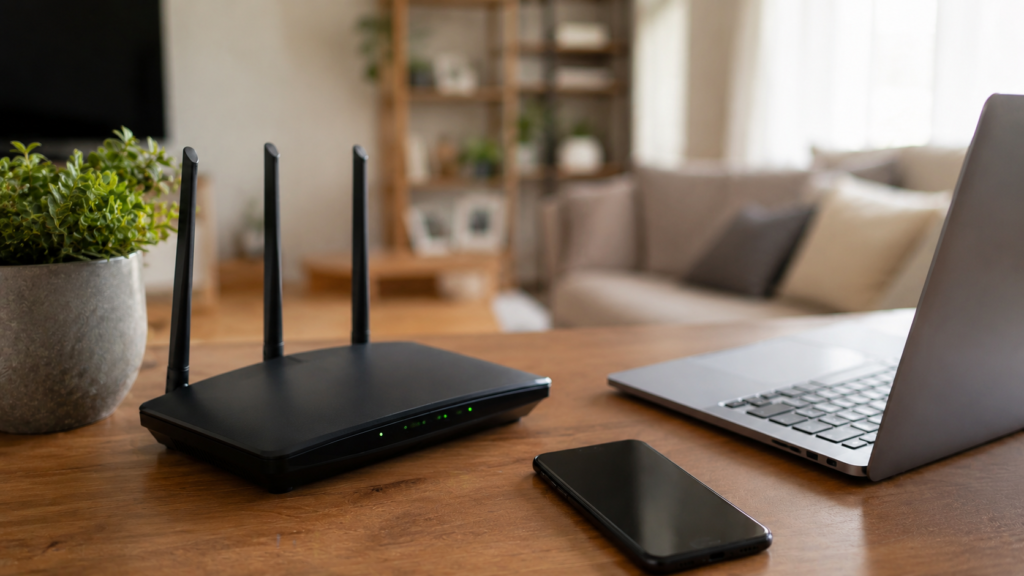
Como Resolver Wi-Fi Conectado, Mas Sem Internet
Se o seu dispositivo mostra Wi-Fi Conectado, Mas Sem Internet, siga estas etapas na ordem apresentada. Em muitos casos, o problema é resolvido logo nos primeiros passos, sem precisar alterar configurações avançadas.
Passo 1 — Verifique se o problema acontece em outros aparelhos
Conecte outro celular, notebook ou Smart TV à mesma rede Wi-Fi.
- Se apenas um dispositivo estiver sem internet, o problema provavelmente está nele.
- Se todos estiverem sem acesso, a falha pode estar no roteador, modem ou na operadora.
Passo 2 — Reinicie o roteador e o modem
Desligue o roteador da tomada por cerca de 30 segundos.
Se você utiliza modem separado, desligue os dois equipamentos.
Depois:
- Ligue primeiro o modem.
- Aguarde aproximadamente 2 minutos.
- Ligue o roteador.
- Espere as luzes estabilizarem antes de testar novamente.
Essa simples reinicialização costuma resolver falhas temporárias de conexão.
Passo 3 — Reinicie o celular ou computador
Em alguns casos, o dispositivo mantém informações antigas da rede.
Reinicie completamente o aparelho e conecte novamente ao Wi-Fi.
Passo 4 — Esqueça a rede Wi-Fi
No Android, iPhone, Windows ou Mac:
- Abra as configurações de Wi-Fi.
- Selecione sua rede.
- Clique em Esquecer Rede.
- Conecte novamente digitando a senha.
Isso elimina erros de autenticação e configurações corrompidas.
Passo 5 — Verifique os cabos
Confira se:
- o cabo de energia está firme;
- o cabo de internet (WAN) está conectado corretamente;
- nenhum cabo apresenta danos ou folgas.
Cabos mal encaixados são uma causa comum de perda de conexão.
Passo 6 — Teste outro site ou aplicativo
Às vezes, apenas um serviço está fora do ar.
Antes de concluir que sua internet caiu, teste:
- YouTube
- Outro navegador
Se apenas um serviço não funcionar, o problema pode estar nele, e não na sua rede.
Passo 7 — Verifique se há instabilidade na operadora
Consulte o aplicativo ou o site da sua operadora.
Também vale verificar plataformas que monitoram interrupções de internet para confirmar se há falhas na sua região.
Passo 8 — Observe as luzes do roteador
As luzes ajudam a identificar rapidamente a origem do problema.
- Luz de Internet apagada → possível falha da operadora.
- Luz piscando constantemente → equipamento tentando reconectar.
- Todas as luzes acesas normalmente → o problema pode estar na configuração do dispositivo.
Passo 9 — Faça um teste próximo ao roteador
Aproxime-se do equipamento e teste novamente.
Se a internet funcionar perto do roteador, o problema provavelmente está relacionado ao alcance do sinal ou à interferência de paredes e outros aparelhos eletrônicos.
Leitura Recomendada
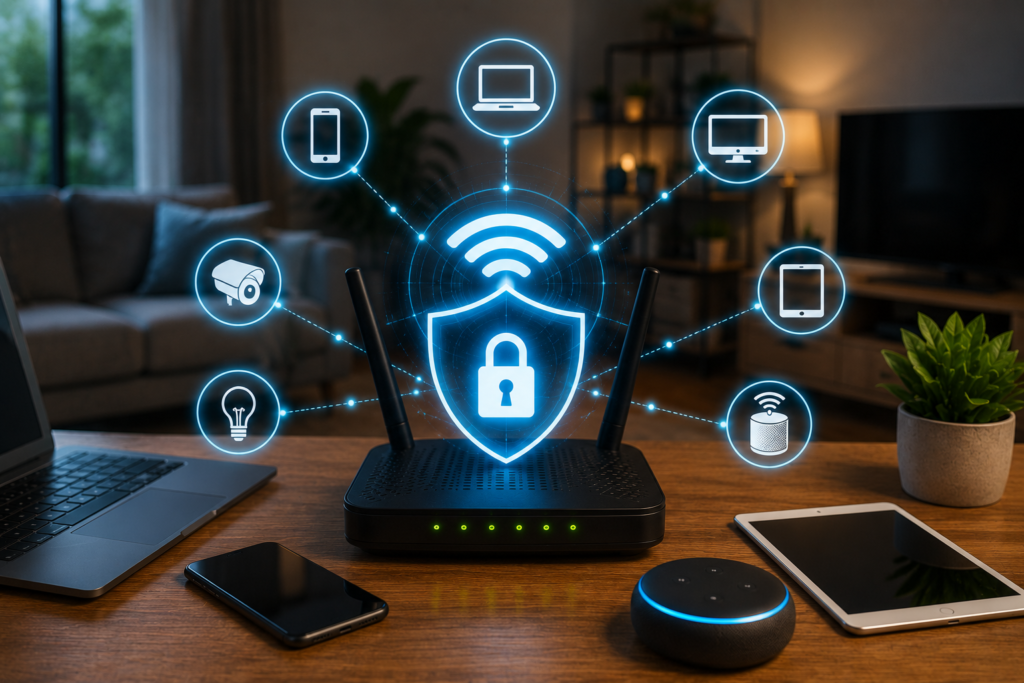

Principais Benefícios de Identificar a Causa Correta
Resolver corretamente o problema evita perda de tempo tentando soluções que não funcionam e reduz a necessidade de chamar suporte técnico para situações simples.
Além disso, entender por que ocorre o erro Wi-Fi Conectado, Mas Sem Internet ajuda a manter a rede mais estável, identificar falhas rapidamente e até melhorar o desempenho da conexão no dia a dia.
Benefícios
- Navegação mais estável
- Menos interrupções
- Diagnóstico mais rápido
- Economia com assistência técnica
- Melhor desempenho da rede doméstica
- Mais segurança nas configurações do roteador
Quando Utilizar Este Guia
Este artigo é indicado quando:
- O celular mostra Wi-Fi conectado, mas não navega.
- O notebook conecta ao Wi-Fi, mas nenhum site abre.
- Apenas alguns dispositivos perderam acesso à internet.
- O roteador parece funcionar normalmente.
- A internet caiu após uma atualização.
- A conexão fica oscilando durante o dia.
- Você deseja identificar a causa antes de entrar em contato com a operadora.
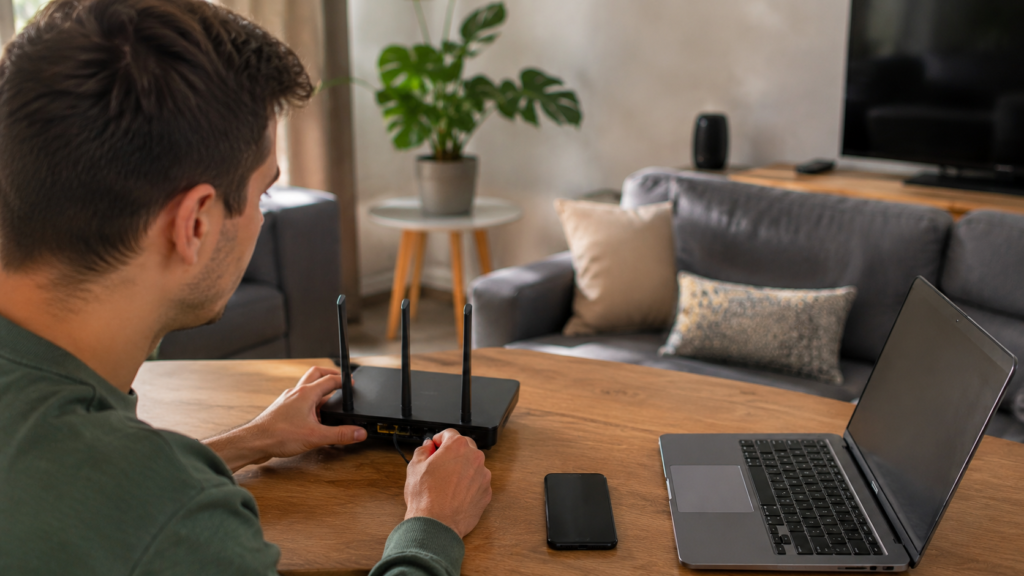
1. Reinicie o Roteador Corretamente
Muitas falhas acontecem porque o roteador permanece ligado durante semanas sem reinicialização. Isso pode causar travamentos, conflitos de memória e perda da comunicação com a operadora.
Quando aparece Wi-Fi Conectado, Mas Sem Internet, desligar o equipamento por cerca de 30 segundos costuma resolver falhas temporárias.
Benefícios
- Atualiza a conexão.
- Corrige pequenos travamentos.
- Renova o endereço IP.
- Melhora a estabilidade da rede.
Vantagens
É uma solução simples, gratuita e pode resolver o problema em poucos minutos, sem necessidade de conhecimentos técnicos.
Também ajuda a restaurar conexões interrompidas após quedas de energia.
Erro que deve ser evitado
❌ Reiniciar o roteador várias vezes seguidas.
Dica importante
Espere cerca de 2 minutos antes de testar novamente.
2. Verifique se a Operadora Está com Instabilidade
Nem sempre o problema está dentro da sua casa. Em muitos casos, a operadora está realizando manutenção ou enfrentando falhas na região.
Se todos os aparelhos mostram Wi-Fi Conectado, Mas Sem Internet, essa hipótese deve ser considerada.
Benefícios
- Evita alterar configurações desnecessárias.
- Economiza tempo.
- Facilita o diagnóstico.
Vantagens
Você identifica rapidamente se o problema depende da operadora ou do seu equipamento.
Também evita redefinir o roteador sem necessidade.
Erro que deve ser evitado
❌ Restaurar o roteador antes de confirmar se existe instabilidade.
Dica importante
Consulte o aplicativo ou o suporte da operadora.
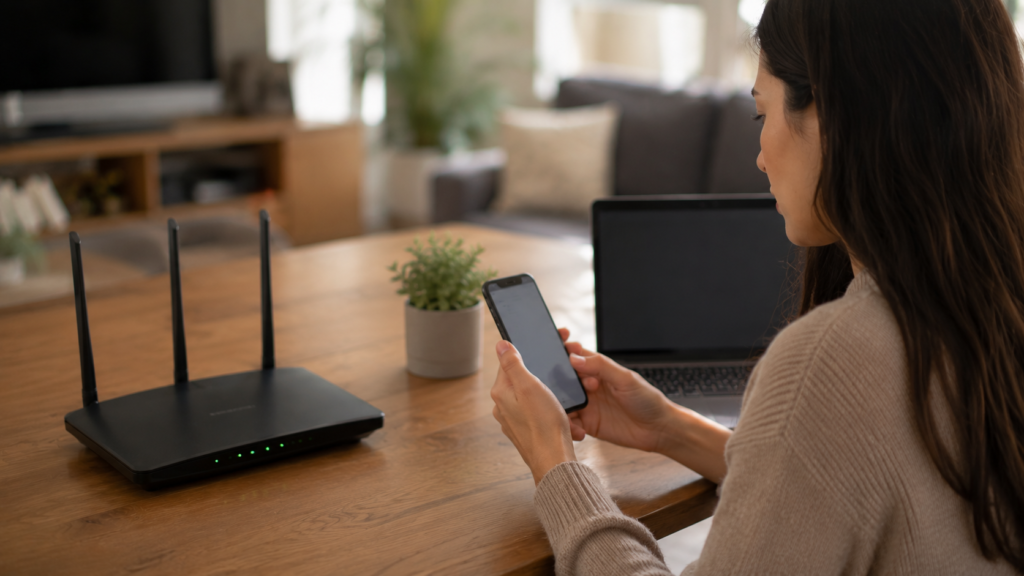
3. Esqueça a Rede Wi-Fi e Conecte Novamente
Informações antigas da rede podem impedir uma nova autenticação.
Ao esquecer a rede e conectar novamente, o dispositivo cria uma nova configuração.
Benefícios
- Corrige erros de autenticação.
- Atualiza as configurações.
- Elimina conexões corrompidas.
Vantagens
Funciona tanto em Android quanto em iPhone, Windows e Mac.
É uma solução rápida e segura.
Erro que deve ser evitado
❌ Digitar a senha incorretamente.
Dica importante
Confirme se a senha do Wi-Fi foi alterada recentemente.
4. Reinicie o Celular ou Computador
Algumas falhas acontecem apenas no dispositivo.
Reiniciar o aparelho limpa processos temporários que podem impedir o acesso à internet.
Benefícios
- Remove erros temporários.
- Atualiza os serviços de rede.
- Libera memória.
Vantagens
Pode resolver o problema em menos de um minuto.
Não altera nenhuma configuração importante.
Erro que deve ser evitado
❌ Apenas bloquear a tela.
Dica importante
Faça uma reinicialização completa.

5. Confira os Cabos do Modem e do Roteador
Um cabo mal encaixado pode interromper completamente a conexão.
Mesmo que o Wi-Fi continue aparecendo, a internet deixa de funcionar.
Benefícios
- Corrige falhas físicas.
- Evita perda de sinal.
- Melhora a estabilidade.
Vantagens
Não exige conhecimento técnico.
A inspeção leva apenas alguns minutos.
Erro que deve ser evitado
❌ Forçar conectores danificados.
Dica importante
Troque cabos antigos sempre que possível.
6. Atualize o Firmware do Roteador
Fabricantes lançam atualizações para corrigir bugs, melhorar a segurança e aumentar a estabilidade.
Um firmware desatualizado pode causar o problema Wi-Fi Conectado, Mas Sem Internet.
Benefícios
- Mais estabilidade.
- Melhor segurança.
- Correção de falhas.
Vantagens
Melhora o desempenho geral da rede.
Pode corrigir problemas conhecidos pelo fabricante.
Erro que deve ser evitado
❌ Desligar o roteador durante a atualização.
Dica importante
Baixe apenas atualizações oficiais do fabricante.
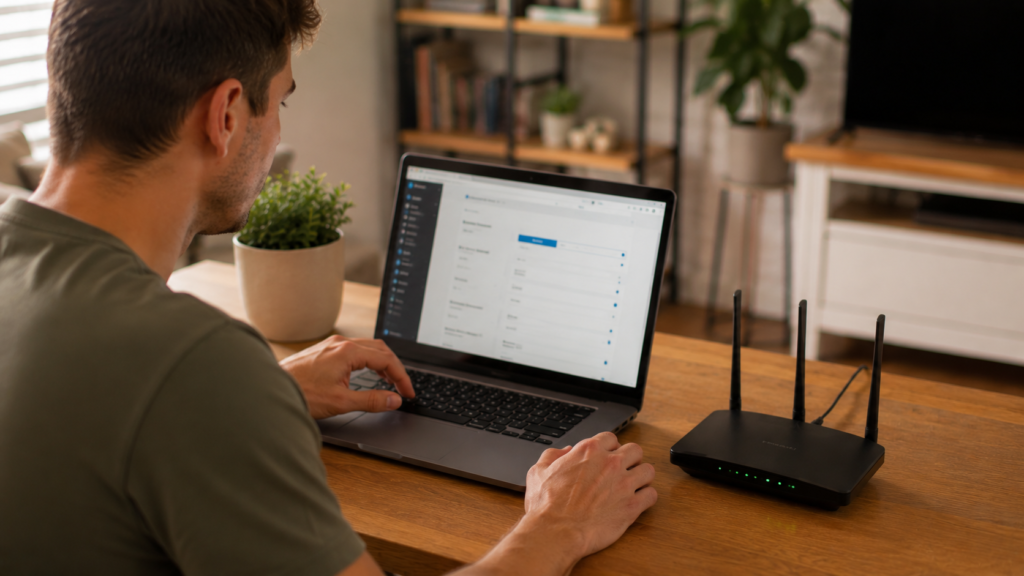
7. Verifique o Servidor DNS
Em alguns casos, a internet está funcionando, mas o dispositivo não consegue localizar os sites.
Isso acontece por causa de problemas no servidor DNS.
Benefícios
- Melhora a navegação.
- Corrige falhas de resolução de nomes.
- Pode acelerar o acesso aos sites.
Vantagens
É uma solução simples.
Pode melhorar a estabilidade da conexão.
Erro que deve ser evitado
❌ Informar endereços DNS incorretos.
Dica importante
Utilize apenas servidores DNS confiáveis.
8. Atualize os Drivers da Placa de Rede (Computadores)
Drivers antigos podem causar incompatibilidade após atualizações do Windows.
Isso pode impedir o acesso à internet mesmo quando o Wi-Fi permanece conectado.
Benefícios
- Corrige incompatibilidades.
- Melhora o desempenho.
- Aumenta a estabilidade.
Vantagens
Resolve diversos problemas de conexão em notebooks e PCs.
Erro que deve ser evitado
❌ Instalar drivers de fontes desconhecidas.
Dica importante
Utilize sempre o Windows Update ou o site oficial do fabricante.
9. Faça um Reset do Roteador (Último Recurso)
Se nenhuma solução funcionar, restaurar o roteador para as configurações de fábrica pode eliminar erros acumulados.
Lembre-se de que será necessário configurar novamente a rede Wi-Fi.
Benefícios
- Remove configurações incorretas.
- Corrige falhas persistentes.
- Restaura o funcionamento original.
Vantagens
É uma solução eficiente quando todas as demais tentativas falham.
Pode resolver problemas antigos de configuração.
Erro que deve ser evitado
❌ Fazer o reset sem anotar o nome da rede e a senha.
Dica importante
Consulte o manual do fabricante antes de restaurar o equipamento.
Tabela Comparativa das 9 Soluções
A tabela abaixo ajuda a identificar rapidamente qual solução pode resolver o problema Wi-Fi Conectado, Mas Sem Internet, de acordo com os sintomas apresentados.
| Situação | Solução Recomendada | Nível de Dificuldade | Tempo Médio |
|---|---|---|---|
| Todos os dispositivos estão sem internet | Reiniciar modem e roteador | Fácil | 5 minutos |
| Apenas um aparelho está sem acesso | Reiniciar o dispositivo | Fácil | 2 minutos |
| A internet caiu após atualização | Atualizar drivers ou firmware | Médio | 10 minutos |
| Wi-Fi conecta, mas nenhum site abre | Alterar ou verificar DNS | Médio | 10 minutos |
| A internet funciona e para constantemente | Verificar interferências e sinal | Fácil | 5 minutos |
| Problema começou após trocar a senha | Esquecer a rede e conectar novamente | Fácil | 3 minutos |
| Nenhuma solução funcionou | Restaurar o roteador | Médio | 15 minutos |
| Todos os aparelhos perderam acesso ao mesmo tempo | Verificar instabilidade da operadora | Fácil | 5 minutos |
| Problema acontece apenas em um cômodo | Reposicionar o roteador | Fácil | 10 minutos |
Boas Práticas Para Evitar Novos Problemas
Mesmo depois de resolver o problema Wi-Fi Conectado, Mas Sem Internet, alguns cuidados ajudam a manter a rede funcionando com mais estabilidade.
Checklist de boas práticas
✔ Reinicie o roteador uma vez por semana.
✔ Instale atualizações oficiais do fabricante.
✔ Mantenha o roteador em um local alto e ventilado.
✔ Evite deixar o equipamento próximo ao micro-ondas ou objetos metálicos.
✔ Utilize senhas fortes para impedir acessos indevidos.
✔ Altere a senha padrão do roteador.
✔ Faça backup das configurações antes de grandes alterações.
✔ Verifique periodicamente se há atualizações de firmware.
✔ Utilize cabos de rede em bom estado.
✔ Desconecte dispositivos que não estão sendo utilizados.
Dicas Avançadas
Se o problema Wi-Fi Conectado, Mas Sem Internet acontece com frequência, algumas medidas podem melhorar bastante a estabilidade da rede.
Posicione melhor o roteador
O ideal é instalar o equipamento em uma região central da casa, longe de paredes grossas e objetos metálicos.
Utilize as bandas corretas
Sempre que possível:
- 2,4 GHz para maior alcance.
- 5 GHz para maior velocidade em distâncias curtas.
Se o roteador oferecer suporte ao Wi-Fi 6 ou Wi-Fi 6E, aproveite esses padrões para melhorar o desempenho em ambientes com muitos dispositivos conectados.
Atualize os equipamentos
Computadores, celulares e roteadores recebem atualizações que corrigem falhas de segurança e melhoram a compatibilidade com as redes mais recentes.
Manter tudo atualizado reduz significativamente a chance de novos problemas.
Monitore dispositivos conectados
Uma grande quantidade de aparelhos utilizando a rede ao mesmo tempo pode causar lentidão e instabilidade.
Sempre que possível, desconecte dispositivos que não estão sendo utilizados.

Perguntas Frequentes (FAQ)
Por que aparece Wi-Fi conectado, mas sem internet?
Isso pode acontecer por falhas no roteador, modem, operadora, DNS, conflitos de IP ou configurações incorretas do dispositivo.
Reiniciar o roteador realmente funciona?
Sim. Em muitos casos, reiniciar corretamente o equipamento restaura a comunicação com a operadora e elimina falhas temporárias.
O problema pode estar apenas no celular?
Sim. Se outros aparelhos conseguem navegar normalmente, o problema provavelmente está no dispositivo e não na rede.
Alterar o DNS resolve?
Pode resolver quando a internet está funcionando, mas o dispositivo não consegue localizar os sites corretamente.
Quando devo restaurar o roteador?
A restauração deve ser utilizada apenas como último recurso, depois de testar todas as outras soluções.
Atualizar o firmware melhora a conexão?
Sim. As atualizações corrigem falhas conhecidas, aumentam a segurança e podem melhorar a estabilidade da rede.
Como saber se a culpa é da operadora?
Se todos os dispositivos da casa perderam o acesso à internet ao mesmo tempo, é recomendável verificar se existe manutenção ou instabilidade na região.
Conclusão
Encontrar a mensagem Wi-Fi Conectado, Mas Sem Internet não significa necessariamente que o roteador está com defeito. Na maioria das situações, o problema está relacionado a configurações simples, instabilidades temporárias da operadora ou falhas de comunicação entre os equipamentos.
Seguindo as verificações e as 9 soluções apresentadas neste guia, é possível identificar rapidamente a causa da falha e restaurar a conexão sem precisar de conhecimentos técnicos avançados. Além disso, adotar boas práticas de manutenção ajuda a evitar novos problemas e garante uma rede mais estável, segura e eficiente para o dia a dia.
Referências
Google Help Center
Central oficial de ajuda do Google com orientações sobre redes Wi-Fi, Android e solução de problemas de conectividade.
Link: https://support.google.com/
Microsoft Support
Documentação oficial da Microsoft com procedimentos para diagnosticar e corrigir problemas de conexão no Windows.
Link: https://support.microsoft.com/
Wi-Fi Alliance
Organização responsável pelo desenvolvimento e certificação dos padrões Wi-Fi, com informações técnicas e boas práticas para redes sem fio.
Link: https://www.wi-fi.org/
TP-Link Support
Central oficial de suporte da TP-Link com guias de configuração, atualização de firmware e solução de problemas em roteadores.
Link: https://www.tp-link.com/support/
2 comentários em “Wi-Fi Conectado, Mas Sem Internet? 9 Soluções Que Resolvem o Problema Rapidamente”
Os comentários estão encerrado.