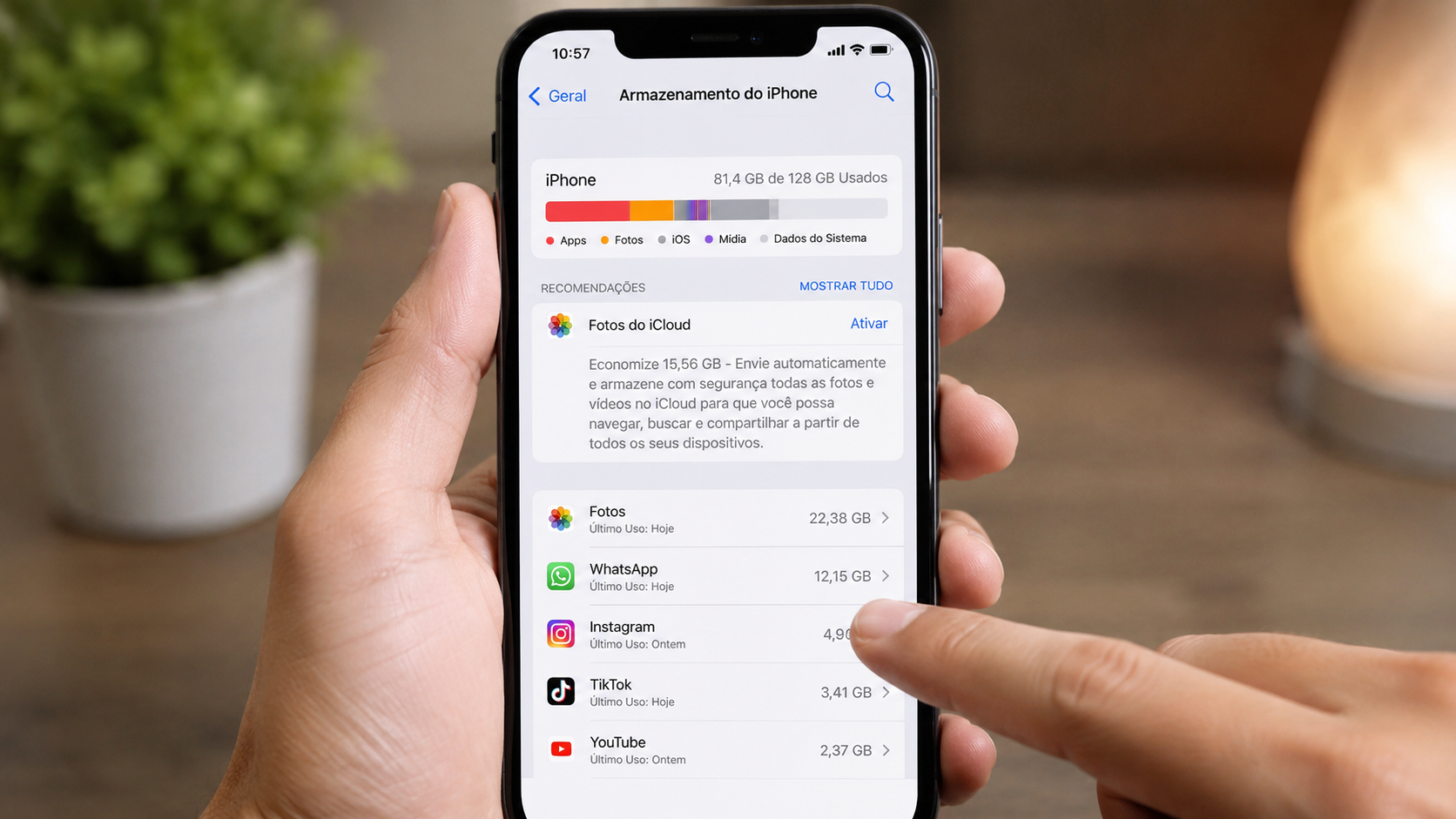
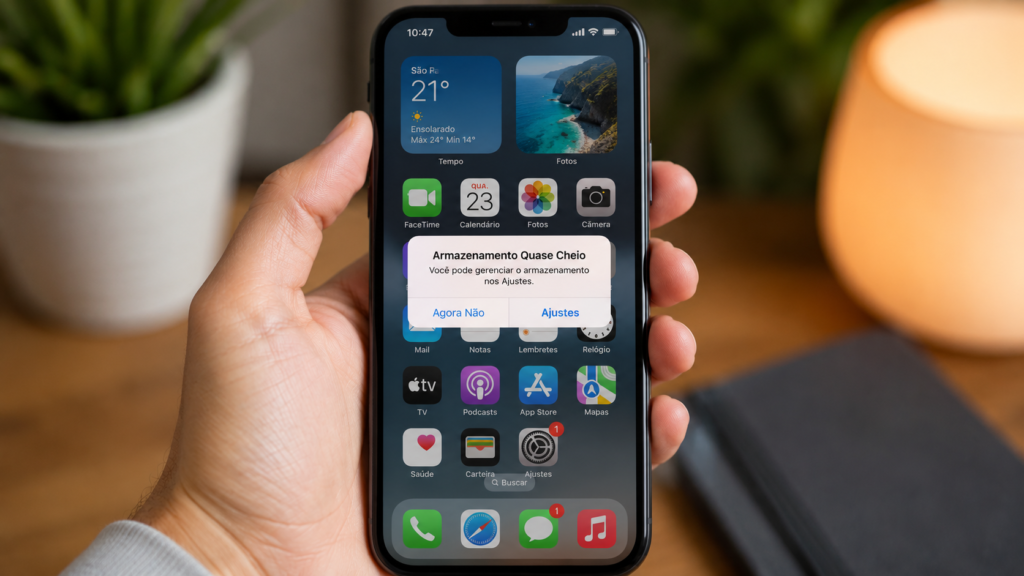
Você tentou tirar uma foto e recebeu a mensagem “Armazenamento Quase Cheio”? Ou percebeu que seu iPhone está mais lento do que o normal, demora para instalar aplicativos ou não consegue atualizar o iOS?
Esses são sinais de que está na hora de aprender Como Liberar Espaço no iPhone de forma segura e eficiente.
A boa notícia é que nem sempre é preciso apagar fotos importantes ou desinstalar todos os aplicativos. O próprio iPhone oferece recursos inteligentes para identificar arquivos que ocupam muito espaço e sugerir formas de recuperar armazenamento sem comprometer seus dados.
Além disso, manter uma quantidade razoável de espaço livre ajuda o sistema a funcionar melhor, melhora o desempenho do aparelho e reduz a chance de erros durante atualizações do iOS.
Neste guia atualizado para 2026, você entenderá como funciona o armazenamento do iPhone, por que ele enche com o tempo e quais são os primeiros passos antes de começar qualquer limpeza.
Table of Contents
O que significa Como Liberar Espaço no iPhone?
Como Liberar Espaço no iPhone significa remover arquivos desnecessários, reorganizar dados e utilizar melhor o armazenamento interno do aparelho. Essa prática ajuda a recuperar memória disponível e mantém o sistema funcionando com mais eficiência.
Isso inclui:
- Fotos duplicadas;
- Vídeos antigos;
- Aplicativos pouco utilizados;
- Downloads esquecidos;
- Arquivos temporários;
- Cache de aplicativos;
- Conversas com muitos anexos.
O objetivo não é apenas aumentar o espaço disponível. Como Liberar Espaço no iPhone também permite que o sistema operacional trabalhe de forma mais eficiente, reduzindo travamentos, melhorando o desempenho e proporcionando uma experiência de uso mais fluida.
Como funciona o armazenamento do iPhone?
Todo iPhone possui uma memória interna responsável por armazenar praticamente tudo o que existe no aparelho.
Entre os principais tipos de arquivos estão:
| Conteúdo | Consome armazenamento? |
|---|---|
| Fotos | ✅ Sim |
| Vídeos | ✅ Sim |
| Aplicativos | ✅ Sim |
| Jogos | ✅ Muito |
| Mensagens | ✅ Sim |
| Downloads | ✅ Sim |
| Sistema do iOS | ✅ Sim |
| Arquivos temporários | ✅ Sim |
Mesmo quando um aplicativo é removido, alguns dados temporários podem permanecer armazenados até que o sistema realize automaticamente a limpeza.
Por isso, em alguns casos, o espaço livre não aumenta imediatamente.
Curiosidade
O iPhone reserva parte do armazenamento para o chamado Dados do Sistema.
Esse espaço é utilizado para guardar arquivos temporários, cache, logs e outros recursos necessários para o funcionamento do iOS.
Seu tamanho varia automaticamente conforme o uso do aparelho.
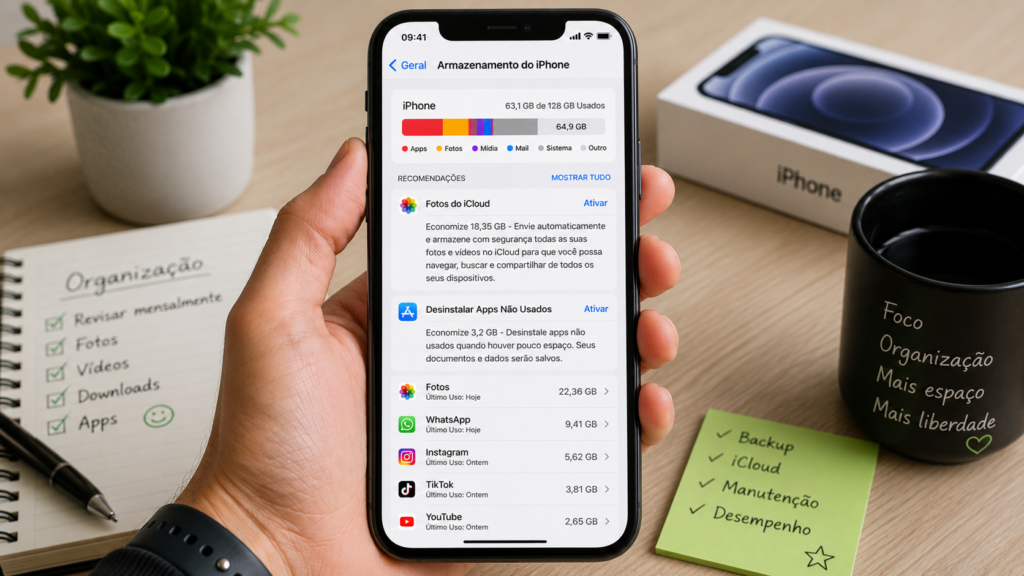
Como verificar o armazenamento do iPhone
Antes de apagar qualquer arquivo, vale a pena descobrir exatamente o que está ocupando espaço.
Faça o seguinte:
- Abra Ajustes.
- Toque em Geral.
- Selecione Armazenamento do iPhone.
- Aguarde alguns segundos enquanto o sistema analisa os dados.
Você verá:
- espaço total;
- espaço utilizado;
- espaço disponível;
- aplicativos organizados por consumo de memória;
- recomendações automáticas do iOS.
Essas informações ajudam a identificar rapidamente onde é possível recuperar mais armazenamento.
Checklist
Antes de começar a limpeza, confirme:
✅ Verifique o espaço disponível.
✅ Descubra quais aplicativos ocupam mais memória.
✅ Analise a quantidade de fotos e vídeos.
✅ Confira os downloads salvos.
✅ Veja se há backups antigos.
✅ Verifique se o iCloud está ativado.
Por que o armazenamento fica cheio?
Mesmo usuários que instalam poucos aplicativos podem perceber que o armazenamento acaba rapidamente.
Isso acontece porque vários tipos de arquivos aumentam de tamanho com o passar do tempo.
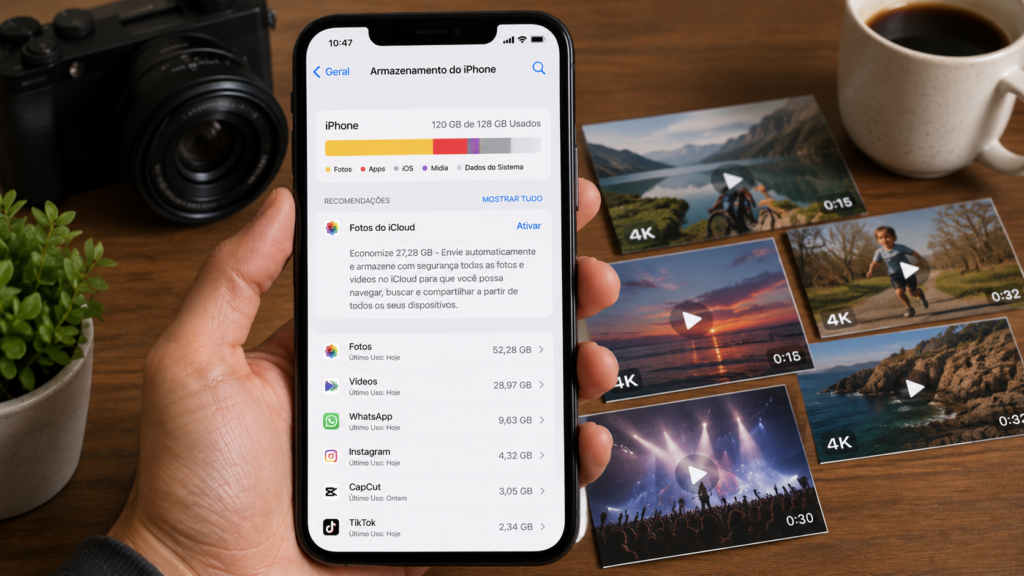
Fotos e vídeos
As câmeras dos iPhones modernos capturam imagens com altíssima resolução.
Além disso, vídeos em 4K, câmera lenta e modo Cinemático ocupam muito mais espaço do que vídeos comuns.
Quem grava vídeos frequentemente pode consumir dezenas de gigabytes em poucos meses.
Aplicativos
Aplicativos recebem atualizações constantes.
Com o tempo, eles armazenam novos recursos, bancos de dados, arquivos temporários e conteúdos baixados automaticamente.
É comum um aplicativo ocupar muito mais espaço do que quando foi instalado.
Conversas do WhatsApp
O WhatsApp costuma ser um dos maiores responsáveis pelo armazenamento cheio.
Fotos, vídeos, figurinhas, documentos e áudios permanecem armazenados mesmo após serem visualizados.
Em grupos muito ativos, esse crescimento pode ser bastante rápido.
Downloads
Arquivos PDF, músicas, filmes, séries e podcasts baixados para uso offline também ocupam bastante espaço.
Muitas vezes eles permanecem esquecidos durante meses.
Cache dos aplicativos
Aplicativos como Instagram, TikTok, Spotify e navegadores armazenam arquivos temporários para abrir conteúdos com maior rapidez.
Embora isso melhore a experiência de uso, também aumenta o consumo de memória ao longo do tempo.
Benefícios de manter espaço livre
Manter uma boa quantidade de armazenamento disponível oferece diversas vantagens.
Entre elas:
- Melhor desempenho do sistema.
- Menos travamentos.
- Atualizações do iOS realizadas sem erros.
- Aplicativos funcionando com mais rapidez.
- Melhor desempenho da câmera.
- Backup mais eficiente no iCloud.
- Menor risco de mensagens de armazenamento cheio.
Embora o iPhone continue funcionando com pouco espaço disponível, manter uma margem livre ajuda o sistema a gerenciar arquivos temporários e executar tarefas de forma mais eficiente.
Exemplo prático
Imagine um iPhone com 128 GB.
Após cerca de dois anos de uso, ele pode apresentar a seguinte distribuição:
| Conteúdo | Espaço utilizado |
|---|---|
| Fotos | 29 GB |
| Vídeos | 24 GB |
| Aplicativos | 31 GB |
| 13 GB | |
| Dados do Sistema | 18 GB |
| Downloads | 8 GB |
Nesse cenário, restará pouco espaço disponível para instalar aplicativos, atualizar o iOS ou gravar novos vídeos.
A boa notícia é que, na maioria dos casos, uma limpeza organizada permite recuperar entre 15 GB e 30 GB, sem excluir arquivos realmente importantes.
Quando é hora de liberar espaço?
Alguns sinais indicam que o armazenamento precisa de atenção.
Observe se acontece alguma destas situações:
- O iPhone exibe a mensagem “Armazenamento Quase Cheio”.
- Não é possível instalar novos aplicativos.
- O iOS não consegue ser atualizado.
- A câmera deixa de gravar vídeos longos.
- Fotos não sincronizam com o iCloud.
- Aplicativos fecham inesperadamente.
- O aparelho parece mais lento que o habitual.
Quanto antes a limpeza for realizada, menores são as chances de enfrentar problemas no uso diário.
As 11 Melhores Maneiras de Liberar Espaço no iPhone
Agora que você já entende por que o armazenamento enche com o passar do tempo, chegou a hora de colocar a mão na massa.
As dicas abaixo são seguras, recomendadas pela Apple e podem recuperar desde alguns megabytes até dezenas de gigabytes, dependendo da quantidade de arquivos armazenados.
1. Revise os aplicativos que ocupam mais espaço
Nem sempre o aplicativo mais usado é o que mais consome armazenamento.
Alguns jogos, aplicativos de edição de vídeo e redes sociais podem ocupar vários gigabytes.
Como verificar
- Abra Ajustes.
- Toque em Geral.
- Selecione Armazenamento do iPhone.
Você verá uma lista organizada do maior para o menor consumo.
Vantagens
- Recupera bastante espaço rapidamente.
- Identifica aplicativos esquecidos.
- Facilita a organização.
Erro comum
Excluir aplicativos sem verificar se existem dados importantes salvos apenas no aparelho.
2. Apague aplicativos que você não usa
É comum instalar aplicativos para usar apenas uma vez.
Depois de alguns meses, muitos permanecem ocupando espaço sem necessidade.
Antes de excluir, pergunte:
- Usei este aplicativo nos últimos três meses?
- Ainda preciso dele?
- Posso instalá-lo novamente depois?
Se a resposta for “não”, pode ser um bom candidato à remoção.
3. Ative a opção “Desinstalar Apps Não Utilizados”
O próprio iPhone possui um recurso inteligente.
Quando ativado, ele remove automaticamente aplicativos pouco usados, mas mantém seus documentos e configurações.
Assim, caso o aplicativo seja instalado novamente, tudo continua como antes.
Benefícios
- Libera espaço automaticamente.
- Não apaga documentos.
- Evita trabalho manual.
Curiosidade
Muitas pessoas confundem Apagar App com Desinstalar App.
Desinstalar remove apenas o aplicativo.
Apagar remove o aplicativo e todos os seus dados.
4. Limpe fotos e vídeos desnecessários
Fotos e vídeos costumam representar a maior parte do armazenamento.
Vale a pena revisar:
- capturas de tela antigas;
- fotos duplicadas;
- imagens borradas;
- vídeos muito longos;
- gravações feitas por engano.
Mesmo pequenas limpezas podem recuperar vários gigabytes.
Exemplo
Um vídeo em 4K gravado durante cinco minutos pode ocupar mais de 2 GB.
Dez vídeos semelhantes já representam cerca de 20 GB.
5. Esvazie a pasta “Apagados”
Pouca gente percebe isso.
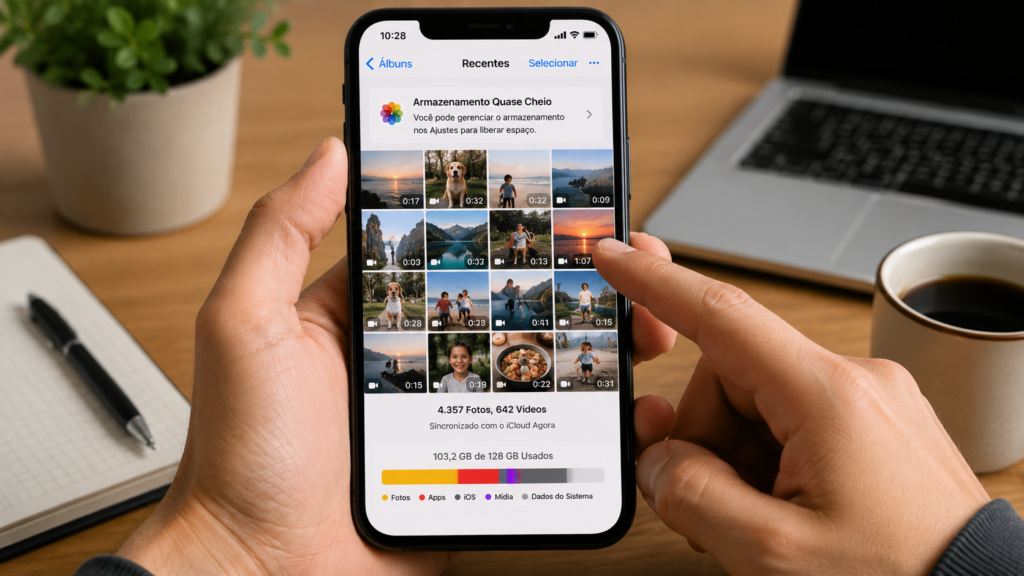
Quando uma foto é excluída, ela continua armazenada por até 30 dias.
Para liberar espaço imediatamente:
Fotos → Álbuns → Apagados → Apagar Tudo
Esse procedimento pode recuperar bastante armazenamento.
6. Gerencie o armazenamento do WhatsApp
O WhatsApp costuma ser um dos maiores consumidores de memória.
Principalmente em grupos.
Abra:
WhatsApp → Configurações → Armazenamento e Dados → Gerenciar Armazenamento
Você poderá excluir:
- vídeos antigos;
- arquivos grandes;
- documentos repetidos;
- conversas muito pesadas.
Erro comum
Apagar uma conversa inteira sem verificar se existem documentos importantes.
Faça uma revisão antes.
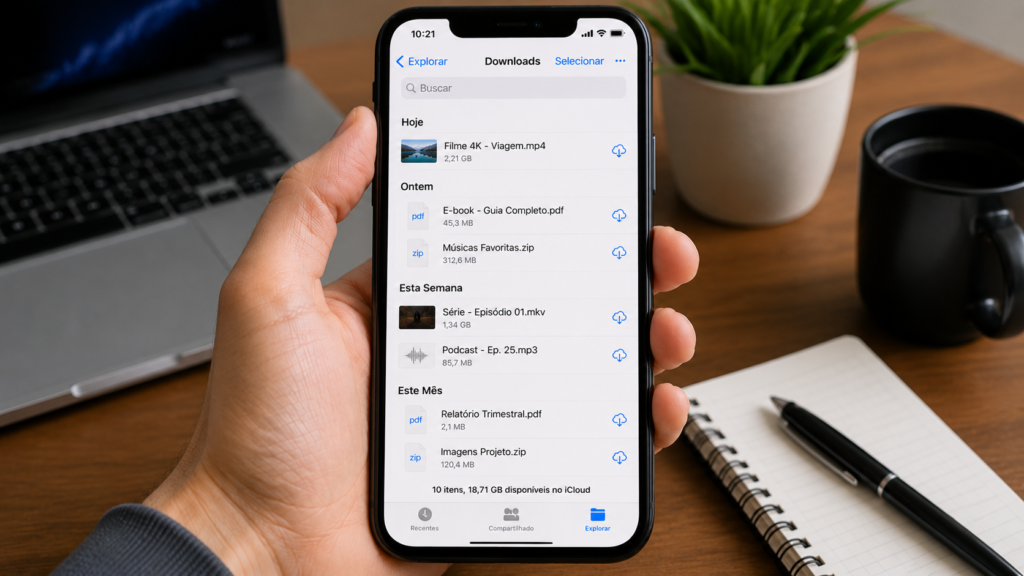
7. Remova downloads esquecidos
Muitos usuários baixam:
- PDFs;
- músicas;
- filmes;
- séries;
- podcasts.
Depois esquecem esses arquivos armazenados.
Verifique:
- Arquivos
- Apple TV
- Spotify
- Netflix
- Podcasts
8. Ative o Fotos do iCloud
Quem possui assinatura do iCloud pode economizar bastante espaço.
Ao ativar Otimizar Armazenamento do iPhone, o aparelho mantém versões menores das fotos.
As imagens em alta resolução ficam armazenadas na nuvem.
Benefícios
- Mais espaço disponível.
- Fotos continuam acessíveis.
- Backup automático.
Tabela comparativa
| Armazenamento | Local |
|---|---|
| Foto otimizada | iPhone |
| Original | iCloud |
9. Limpe anexos do aplicativo Mensagens
Fotos, vídeos e documentos enviados pelo aplicativo Mensagens também ocupam espaço.
Para verificar:
Ajustes → Geral → Armazenamento → Mensagens
Você poderá remover:
- vídeos;
- GIFs;
- fotos;
- anexos grandes.
10. Atualize o iOS
Cada nova versão do sistema melhora o gerenciamento de armazenamento.
Além disso, algumas atualizações removem automaticamente arquivos temporários.
Sempre mantenha o aparelho atualizado.
11. Reinicie o iPhone periodicamente
Pode parecer simples.
Mas reiniciar o aparelho ajuda o sistema a limpar arquivos temporários utilizados durante o funcionamento.
Não substitui uma limpeza completa.
Mas contribui para manter o desempenho.
Checklist de limpeza
Depois de concluir as dicas anteriores, confira:
✅ Aplicativos desnecessários removidos.
✅ Fotos duplicadas apagadas.
✅ Vídeos antigos excluídos.
✅ Downloads revisados.
✅ WhatsApp organizado.
✅ Pasta Apagados esvaziada.
✅ iCloud configurado.
Erros mais comuns
Evite estas práticas:
❌ Apagar aplicativos importantes sem backup.
❌ Excluir fotos antes de verificar se estão sincronizadas.
❌ Limpar arquivos do sistema usando aplicativos desconhecidos.
❌ Instalar aplicativos que prometem “milagres”.
❌ Ignorar o armazenamento do WhatsApp.
Dica importante
Desconfie de aplicativos que prometem limpar completamente o iPhone com apenas um toque.
O iOS já possui recursos eficientes para gerenciamento de armazenamento, e muitos aplicativos de terceiros oferecem poucos benefícios ou apenas duplicam funções já disponíveis no sistema.
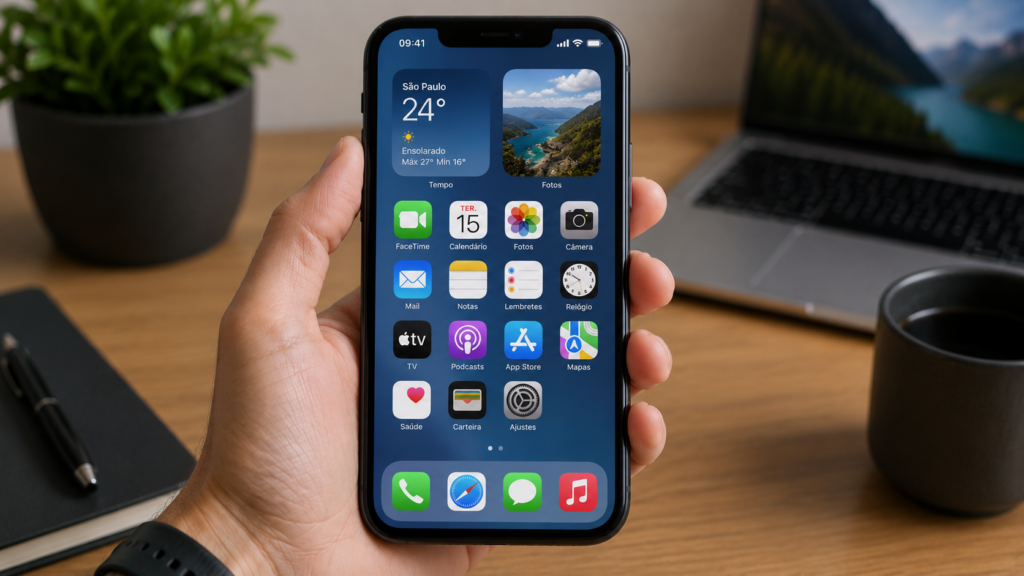
Ferramentas úteis para organizar o armazenamento
A Apple oferece diversas ferramentas integradas ao iOS que facilitam o gerenciamento da memória do aparelho.
1. Armazenamento do iPhone
É o principal painel de controle.
Nele você encontra:
- espaço utilizado;
- espaço disponível;
- aplicativos que mais ocupam memória;
- recomendações automáticas do iOS.
2. Fotos do iCloud
Ideal para quem possui muitas fotos e vídeos.
O recurso mantém os arquivos originais armazenados na nuvem e versões otimizadas no aparelho.
Vantagens
- economiza armazenamento;
- mantém backup das fotos;
- sincroniza entre dispositivos Apple.
3. App Arquivos
Permite localizar rapidamente:
- PDFs;
- documentos;
- downloads;
- arquivos antigos.
Uma boa organização evita que documentos esquecidos ocupem espaço desnecessariamente.
4. WhatsApp — Gerenciar Armazenamento
Esse recurso identifica automaticamente:
- vídeos grandes;
- documentos pesados;
- mídias encaminhadas muitas vezes.
Assim fica muito mais fácil escolher apenas o que realmente deve ser removido.
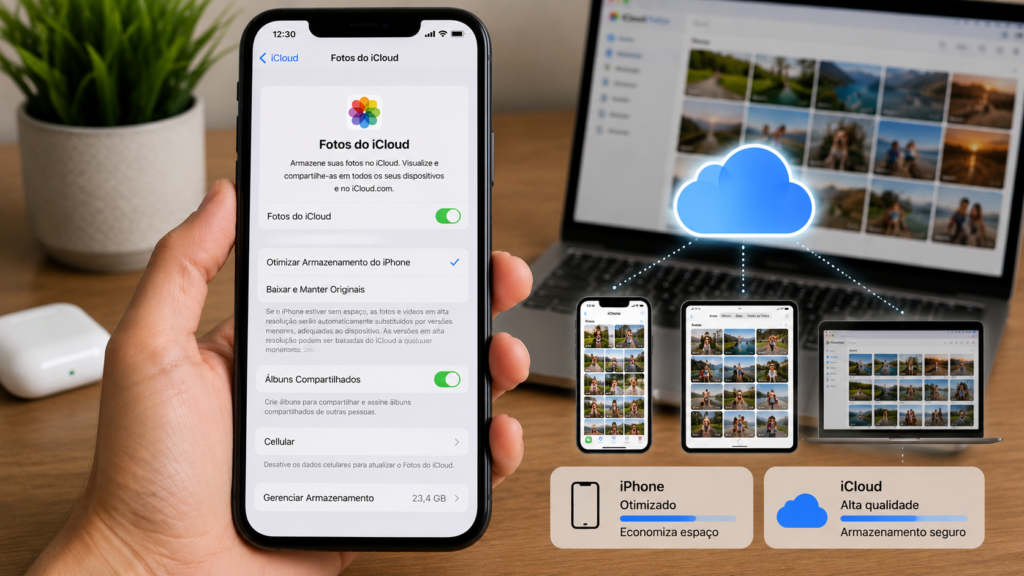
Tabela comparativa
| Método | Recupera pouco espaço | Recupera muito espaço | Fácil |
|---|---|---|---|
| Excluir fotos duplicadas | ✅ | — | ⭐⭐⭐⭐⭐ |
| Remover vídeos antigos | — | ✅ | ⭐⭐⭐⭐⭐ |
| Apagar downloads | ✅ | ✅ | ⭐⭐⭐⭐ |
| Organizar WhatsApp | — | ✅ | ⭐⭐⭐⭐ |
| Desinstalar apps não usados | ✅ | ✅ | ⭐⭐⭐⭐⭐ |
| Ativar Fotos do iCloud | — | ✅ | ⭐⭐⭐⭐ |
Boas práticas
Como Liberar Espaço no iPhone também depende de criar hábitos simples no dia a dia. Com pequenas ações, como revisar arquivos, organizar fotos e utilizar o iCloud, você evita que o armazenamento fique cheio novamente e mantém o aparelho funcionando com mais rapidez.
Faça uma revisão mensal
Para Como Liberar Espaço no iPhone, reserve alguns minutos todos os meses para verificar:
- Downloads;
- Fotos duplicadas;
- Vídeos antigos;
- Aplicativos esquecidos.
Essa rotina simples ajuda a evitar o acúmulo de arquivos desnecessários.
Ative o backup automático
Além de proteger seus arquivos contra perdas, o backup automático facilita futuras limpezas e ajuda a organizar melhor o armazenamento do iPhone. Essa prática torna Como Liberar Espaço no iPhone muito mais seguro, pois seus dados permanecem protegidos.
Evite guardar vídeos desnecessários
Vídeos em alta resolução ocupam muito mais espaço do que fotos. Sempre que possível, exclua gravações que não são mais importantes. Esse hábito é uma das maneiras mais eficazes de Como Liberar Espaço no iPhone e manter a memória disponível.
Revise grupos do WhatsApp
Grupos costumam acumular centenas de fotos, vídeos e documentos automaticamente. Fazer uma limpeza periódica ajuda a recuperar espaço rapidamente e é uma excelente estratégia para Como Liberar Espaço no iPhone sem excluir arquivos importantes de outros aplicativos.
Utilize o iCloud quando possível
O iCloud é uma excelente opção para quem registra muitas fotos e vídeos. Ele mantém os arquivos em segurança na nuvem e otimiza o armazenamento do aparelho, sendo um grande aliado de Como Liberar Espaço no iPhone e de manter o dispositivo organizado por mais tempo.to disponível no iPhone.espaço.
Limitações
Mesmo realizando toda a limpeza, algumas partes do armazenamento não podem ser reduzidas.
Entre elas:
- arquivos essenciais do iOS;
- componentes do sistema;
- aplicativos obrigatórios da Apple;
- cache temporário utilizado pelo sistema.
Isso é completamente normal.
Erros que devem ser evitados
Muitas pessoas acabam piorando a situação tentando liberar espaço.
Evite:
❌ instalar aplicativos que prometem “limpeza milagrosa”;
❌ apagar fotos antes de confirmar o backup;
❌ remover aplicativos importantes sem verificar seus dados;
❌ excluir documentos sem conferir seu conteúdo;
❌ ignorar os avisos do próprio iOS.
Dicas avançadas
Se você grava muitos vídeos, edita imagens ou utiliza o iPhone para trabalho, algumas configurações podem fazer bastante diferença. Como Liberar Espaço no iPhone fica ainda mais fácil ao adotar recursos que reduzem o consumo de armazenamento sem comprometer a qualidade dos arquivos.
Utilize formatos mais eficientes
Sempre que possível, utilize o formato HEIF para fotos e HEVC para vídeos. Esses formatos oferecem excelente qualidade de imagem e ocupam menos espaço na memória, sendo uma ótima estratégia para Como Liberar Espaço no iPhone sem perder qualidade.
Armazene arquivos grandes na nuvem
Documentos, vídeos e outros arquivos pesados podem ser armazenados em serviços como o iCloud Drive. Essa é uma das formas mais eficientes de Como Liberar Espaço no iPhone, mantendo seus arquivos seguros e acessíveis sempre que necessário.
Atualize regularmente o iOS
Manter o iOS atualizado não traz apenas melhorias de segurança. Em muitas versões, a Apple também aprimora o gerenciamento do armazenamento, o que pode contribuir para Como Liberar Espaço no iPhone e manter o sistema funcionando com mais eficiência e estabilidade.tribuir para Como Liberar Espaço no iPhone e manter o sistema funcionando de forma mais eficiente.to.
Leitura recomendada
Adicione links internos para artigos relacionados, como:
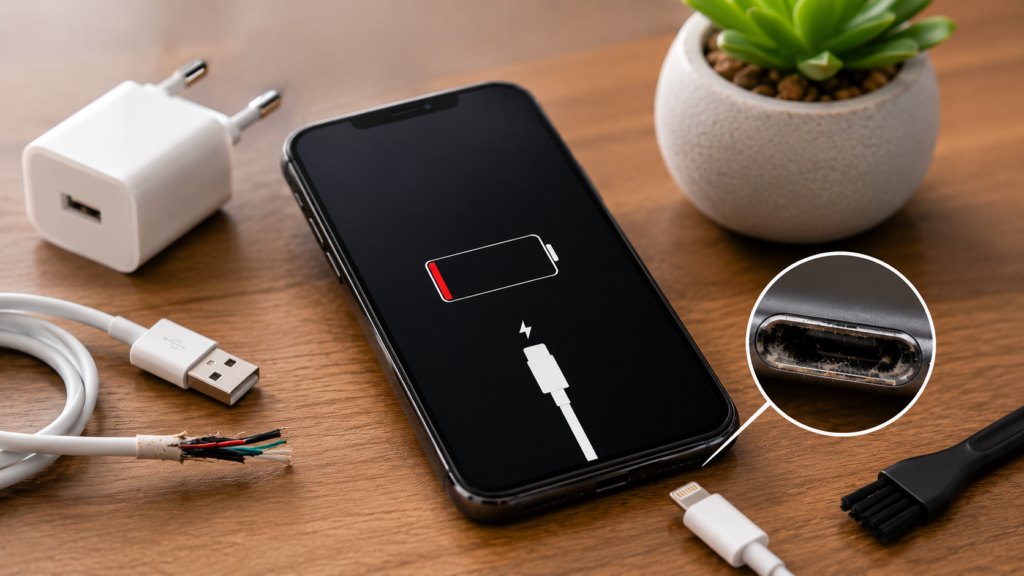
- iPhone Não Carrega? Descubra as 6 Principais Causas e Como Resolver
- Como Melhorar a Bateria do iPhone sem Trocar o Aparelho
- iPhone Esquentando Muito? Veja as Principais Causas e Soluções
- Como Atualizar o iPhone com Segurança
- Como Fazer Backup do iPhone no iCloud
- O Que Fazer Quando o iPhone Está Muito Lento
- Como Organizar Fotos no iPhone Sem Perder Arquivos
Perguntas Frequentes (FAQ)
Como Liberar Espaço no iPhone melhora o desempenho do aparelho?
Na maioria dos casos, sim.
Embora o armazenamento cheio não seja a única causa de lentidão, Como Liberar Espaço no iPhone ajuda o sistema a executar tarefas temporárias com mais eficiência, proporcionando um funcionamento mais fluido.
Quanto espaço livre é recomendado?
Não existe um número oficial.
Entretanto, para Como Liberar Espaço no iPhone trazer melhores resultados, é recomendado manter entre 10% e 20% do armazenamento disponível. Isso costuma proporcionar uma experiência mais estável no dia a dia.
Apagar aplicativos remove minhas contas?
Depende.
Se o aplicativo utiliza login na nuvem, basta entrar novamente.
Já aplicativos que armazenam dados apenas no aparelho podem perder essas informações, por isso é importante verificar antes de excluí-los durante o processo de Como Liberar Espaço no iPhone.
Fotos apagadas desaparecem imediatamente?
Não.
As fotos permanecem na pasta Apagados por até 30 dias. Para Como Liberar Espaço no iPhone de forma imediata, é necessário esvaziar essa pasta manualmente.
Vale a pena instalar aplicativos de limpeza?
Na maioria dos casos, não.
O próprio iOS já oferece recursos suficientes para identificar arquivos grandes, aplicativos pouco utilizados e sugestões de otimização. Para Como Liberar Espaço no iPhone, as ferramentas nativas da Apple costumam ser mais do que suficientes.
O iCloud substitui o armazenamento interno?
Não.
O iCloud complementa o armazenamento do aparelho, permitindo manter arquivos sincronizados e otimizar o espaço local. Utilizar esse recurso é uma das estratégias mais eficientes de Como Liberar Espaço no iPhone sem precisar excluir fotos e vídeos importantes.
Referências
- Apple Support — Gerenciamento de armazenamento do iPhone
https://support.apple.com/iphone - Apple iCloud — Fotos do iCloud e otimização de armazenamento
https://support.apple.com/icloud - Apple User Guide — Manual oficial do iPhone
https://support.apple.com/guide/iphone - Apple Security — Informações sobre backup e proteção de dados
https://support.apple.com/security - Apple Developer Documentation — Recursos e funcionamento do iOS
https://developer.apple.com/documentation - Apple Newsroom — Novidades e recursos das versões do iOS
https://www.apple.com/newsroom/ - Apple Accessibility — Recursos de acessibilidade do iPhone
https://www.apple.com/accessibility/iphone/
Conclusão
Agora você sabe Como Liberar Espaço no iPhone utilizando métodos seguros, eficientes e recomendados pela própria Apple.
Pequenas ações, como revisar fotos antigas, remover downloads esquecidos, organizar o WhatsApp e utilizar o Fotos do iCloud, podem recuperar vários gigabytes e melhorar significativamente a experiência de uso.
Além de ganhar mais espaço para novas fotos, vídeos e aplicativos, você também reduz a chance de enfrentar problemas durante atualizações do iOS e mantém o aparelho funcionando de forma mais fluida.
Criar uma rotina simples de organização é a melhor maneira de evitar que o armazenamento fique cheio novamente.
1 comentário em “Como Liberar Espaço no iPhone: 11 Maneiras de Recuperar Armazenamento Rapidamente”
Os comentários estão encerrado.