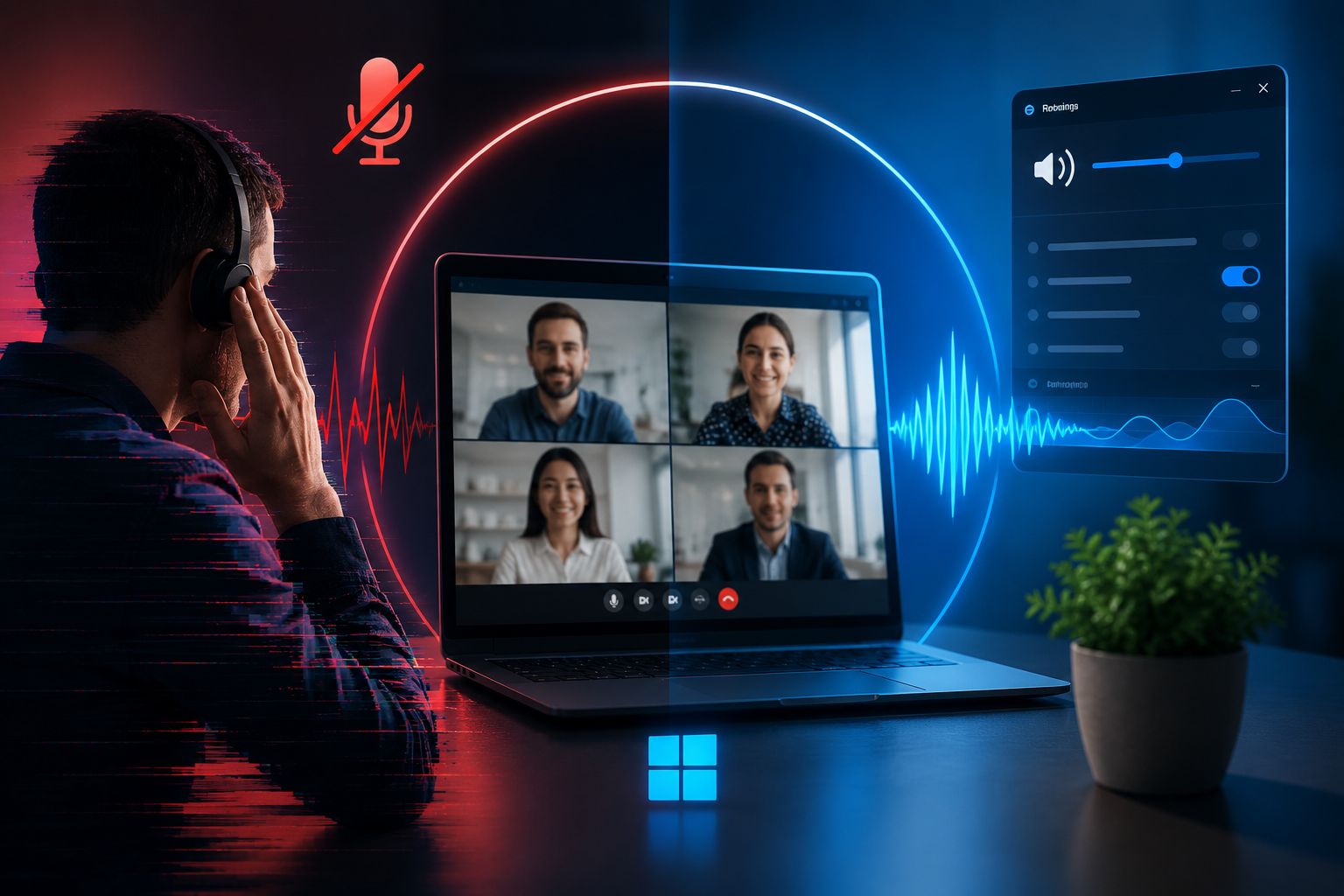
Se você participa de reuniões no Zoom, Microsoft Teams, Google Meet, Discord ou outras plataformas de videoconferência, provavelmente já enfrentou problemas como voz baixa, eco, ruídos de fundo ou áudio abafado.
Muitas pessoas acreditam que a solução é comprar um microfone novo. Porém, em diversos casos, o próprio Windows possui configurações capazes de melhorar significativamente a qualidade do áudio sem gastar um centavo.
O problema é que esses ajustes ficam escondidos em menus pouco conhecidos e raramente são configurados corretamente.
Neste guia completo, você aprenderá como otimizar o áudio das chamadas de vídeo no Windows, entenderá quais configurações realmente fazem diferença e descobrirá ajustes pouco conhecidos que podem melhorar sua comunicação profissional.
Por Que a Qualidade do Áudio É Mais Importante do Que a Qualidade da Imagem?
Pesquisas sobre comunicação digital mostram que problemas de áudio causam mais impacto negativo na compreensão da mensagem do que problemas de vídeo.
Uma câmera simples ainda permite que as pessoas acompanhem uma reunião. Já um áudio ruim pode tornar a comunicação praticamente impossível.
Entre os problemas mais comuns estão:
- Voz baixa;
- Microfone com chiado;
- Eco durante chamadas;
- Ruído de ventilador;
- Sons do teclado;
- Voz metálica;
- Falhas de captação.
Por isso, configurar corretamente o áudio deve ser uma das primeiras preocupações de quem trabalha remotamente.
Verifique Se o Windows Está Utilizando o Microfone Correto
Parece simples, mas esse é um dos erros mais comuns.
Muitos notebooks possuem:
- Microfone interno;
- Webcam com microfone;
- Headset USB;
- Fones Bluetooth.
O Windows pode selecionar automaticamente um dispositivo diferente daquele que você deseja utilizar.
Como verificar
- Abra Configurações.
- Clique em Sistema.
- Selecione Som.
- Vá até Entrada.
- Escolha o microfone correto.
Depois disso, faça um teste de gravação para verificar se a voz está sendo captada adequadamente.
Ajuste o Volume de Entrada do Microfone
Um microfone com volume muito baixo dificulta a compreensão da fala.
Já um volume excessivo pode gerar distorções.
Como ajustar
- Configurações.
- Sistema.
- Som.
- Entrada.
- Clique no microfone.
- Ajuste o nível de entrada.
Como referência:
- Entre 75% e 90% costuma funcionar bem para a maioria dos usuários.
- Evite manter constantemente em 100%.
Faça testes até encontrar o equilíbrio ideal.
Ative os Recursos de Aprimoramento de Áudio
Uma das funções mais ignoradas do Windows está nos aprimoramentos de áudio.
Dependendo do dispositivo utilizado, você poderá encontrar recursos como:
- Supressão de ruído;
- Cancelamento de eco;
- Redução de sons ambientes;
- Ajustes automáticos de voz.
Como acessar
- Configurações.
- Sistema.
- Som.
- Entrada.
- Microfone.
- Aprimoramentos de áudio.
Esses recursos podem variar conforme o fabricante do hardware.
Use o Isolamento de Voz do Windows 11
O Windows 11 trouxe recursos avançados baseados em inteligência artificial.
Entre eles está o isolamento de voz, que reduz ruídos externos durante chamadas.
Esse recurso ajuda a eliminar:
- Ventiladores;
- Conversas ao fundo;
- Sons de trânsito;
- Latidos;
- Barulhos de teclado.
Para quem trabalha em ambientes compartilhados, a diferença pode ser significativa.
Configure a Taxa de Amostragem do Microfone
Poucos usuários sabem que o Windows permite alterar a qualidade de captura do áudio.
Como acessar
- Painel de Controle.
- Som.
- Gravação.
- Microfone.
- Propriedades.
- Guia Avançado.
Para chamadas de vídeo, geralmente funcionam bem:
- 16 bits, 44100 Hz
- 16 bits, 48000 Hz
Taxas muito elevadas normalmente não trazem benefícios perceptíveis para videoconferências.
Evite o Processamento Duplo de Áudio
Um erro comum acontece quando:
- O Windows aplica cancelamento de ruído;
- O Zoom aplica cancelamento de ruído;
- O Teams aplica cancelamento de ruído.
O resultado pode ser uma voz artificial ou cortada.
Se a plataforma já possui um sistema avançado de redução de ruído, muitas vezes vale a pena desativar recursos duplicados.
Ajustes Específicos Para Zoom
Dentro do Zoom:
- Configurações.
- Áudio.
Verifique:
- Cancelamento de ruído.
- Volume automático.
- Supressão de eco.
Usuários com microfones de boa qualidade podem optar por configurações menos agressivas para preservar a naturalidade da voz.
Ajustes Específicos Para Microsoft Teams
O Teams possui recursos próprios de:
- Supressão de ruído;
- Ajuste automático de volume;
- Cancelamento de eco.
Antes de iniciar reuniões importantes, utilize a função de teste de chamada disponível no aplicativo.
Cuidados Com Microfones Bluetooth
Muitos usuários reclamam da qualidade do áudio sem perceber que o problema está no perfil Bluetooth utilizado.
Ao entrar em chamadas, alguns dispositivos mudam automaticamente para o modo “Headset”, que possui qualidade inferior.
Sempre que possível:
- Utilize conexão USB;
- Utilize cabo P2;
- Utilize headsets certificados para videoconferência.
Posicionamento Correto do Microfone
Nem sempre o problema está nas configurações.
Um microfone mal posicionado pode reduzir drasticamente a qualidade.
Distância recomendada
- Entre 10 e 20 centímetros da boca.
Evite:
- Falar muito longe.
- Posicionar diretamente na frente da respiração.
- Apontar o microfone para caixas de som.
O Ajuste Que Quase Ninguém Faz
Existe uma configuração pouco conhecida chamada “Permitir que aplicativos assumam controle exclusivo deste dispositivo”.
Ela pode causar conflitos entre programas de áudio.
Como verificar
- Painel de Controle.
- Som.
- Gravação.
- Microfone.
- Propriedades.
- Guia Avançado.
Se você enfrenta falhas aleatórias durante chamadas, experimente desativar essa opção e realizar novos testes.
Sinais de Que o Problema Não Está no Windows
Nem todos os problemas são resolvidos por configuração.
Pode existir defeito em:
- Cabo USB;
- Headset;
- Microfone;
- Porta USB;
- Driver de áudio.
Se o áudio continua ruim após todos os ajustes, vale realizar testes em outro computador para identificar a origem do problema.
Perguntas Frequentes
O Windows 10 possui melhorias de áudio?
Sim. Embora algumas funções avançadas estejam no Windows 11, o Windows 10 também oferece ajustes importantes de entrada e processamento de áudio.
Vale a pena comprar um microfone USB?
Para quem participa frequentemente de reuniões, podcasts ou gravações, um microfone USB costuma oferecer qualidade superior aos microfones embutidos.
O Bluetooth prejudica a qualidade?
Em alguns casos, sim. Especialmente durante chamadas de voz.
O Teams e o Zoom já possuem cancelamento de ruído?
Sim. Ambos oferecem recursos próprios de tratamento de áudio.
Conclusão
Melhorar a qualidade do áudio nas chamadas de vídeo nem sempre exige novos equipamentos.
Muitas vezes, pequenos ajustes nas configurações do Windows podem eliminar ruídos, melhorar a clareza da voz e tornar a comunicação muito mais profissional.
Verificar o dispositivo correto, ajustar os níveis de entrada, configurar adequadamente os aprimoramentos de áudio e evitar conflitos entre programas são medidas simples que podem gerar resultados surpreendentes.
Antes de investir em novos equipamentos, vale a pena revisar todas essas configurações e realizar testes. Em muitos casos, a melhoria é imediata.
Fontes
- Microsoft Support – Configurações de Som e Microfone no Windows.
- Microsoft Learn – Recursos de processamento de áudio do Windows 11.
- Zoom Support – Configurações de áudio para reuniões.
- Microsoft Teams Support – Recursos de cancelamento de ruído e teste de chamadas.
- Intel – Boas práticas para áudio em videoconferências.
- Logitech – Guias de posicionamento e configuração de microfones para reuniões online.