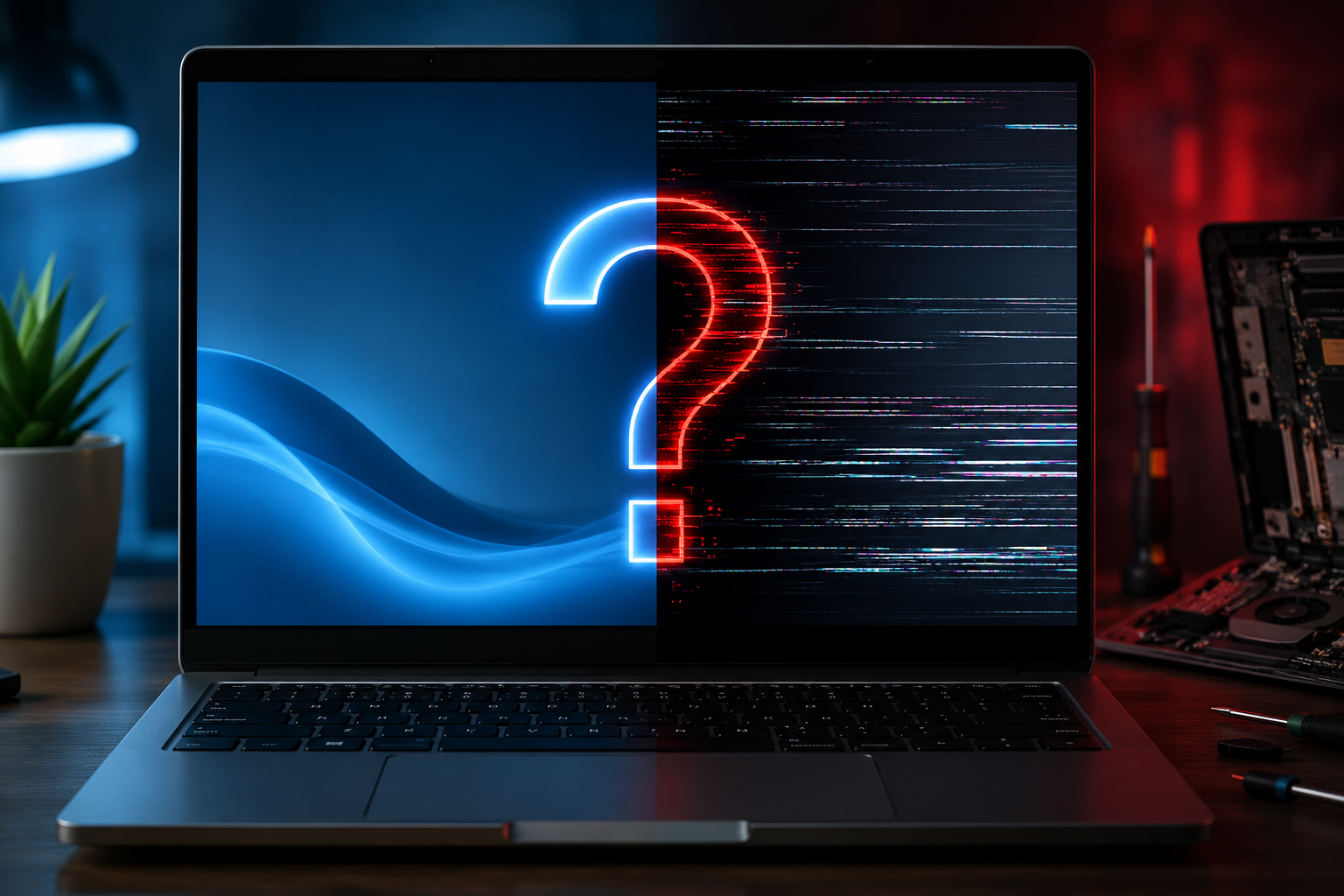
Você está usando seu notebook normalmente e, de repente, a tela começa a piscar, tremer ou apresentar pequenas falhas visuais?
Esse é um dos problemas mais comuns enfrentados por usuários de notebooks, independentemente da marca. A boa notícia é que, em muitos casos, a solução pode ser simples. Porém, em outros, o problema pode indicar defeitos de hardware que exigem atenção imediata.
O desafio é descobrir a causa correta antes de gastar dinheiro com reparos desnecessários.
Neste guia completo, você aprenderá as principais causas da tela piscando, como identificar a origem do problema e quais soluções realmente funcionam.
O Que Significa Quando a Tela do Notebook Está Piscando?
A tela piscando pode se manifestar de várias formas:
- Tremores constantes.
- Cintilação da imagem.
- Brilho oscilando sozinho.
- Linhas aparecendo e desaparecendo.
- Tela apagando por alguns segundos.
- Mudanças repentinas na imagem.
Dependendo do comportamento, o problema pode estar relacionado ao sistema operacional, drivers, cabo da tela ou até mesmo ao painel LCD.
Como Descobrir se o Problema é de Software ou Hardware?
Antes de qualquer coisa, é importante identificar a origem da falha.
Um dos testes mais simples é abrir o Gerenciador de Tarefas.
No Windows
- Pressione Ctrl + Shift + Esc.
- Observe a tela.
Resultado
Se toda a tela continuar piscando
O problema pode estar relacionado ao driver de vídeo ou ao sistema operacional.
Se apenas alguns aplicativos piscarem
O problema provavelmente está em software específico.
Se o Gerenciador de Tarefas permanecer estável enquanto o restante da tela pisca
A causa geralmente está relacionada a programas incompatíveis ou drivers.
Esse teste ajuda a eliminar diversas possibilidades rapidamente.
Principal Causa Nº 1: Driver de Vídeo Corrompido
Essa é uma das causas mais frequentes.
Os drivers são responsáveis pela comunicação entre o sistema operacional e a placa gráfica.
Quando ficam desatualizados ou corrompidos, podem causar:
- Tremores na tela.
- Travamentos.
- Mudanças de resolução.
- Falhas gráficas.
Como Resolver
- Abra o Gerenciador de Dispositivos.
- Localize “Adaptadores de Vídeo”.
- Atualize o driver.
- Reinicie o computador.
Em muitos casos, reinstalar completamente o driver resolve o problema.
Principal Causa Nº 2: Taxa de Atualização Configurada Incorretamente
A taxa de atualização determina quantas vezes a imagem é atualizada por segundo.
Configurações incorretas podem causar:
- Piscadas.
- Tremores.
- Sensação de instabilidade visual.
Como Verificar
Windows:
Configurações → Sistema → Tela → Configurações Avançadas de Exibição.
Verifique se a frequência corresponde ao valor recomendado pelo fabricante.
Principal Causa Nº 3: Cabo Flat da Tela Danificado
Pouca gente conhece essa peça.
O cabo flat conecta a placa-mãe à tela do notebook.
Com o tempo, ele sofre desgaste devido à abertura e fechamento constante da tampa.
Sinais típicos
- Tela pisca ao movimentar a tampa.
- Imagem volta ao normal em determinadas posições.
- Falhas intermitentes.
Quando isso acontece, geralmente é necessário substituir o cabo.
Principal Causa Nº 4: Problemas na Tela LCD ou LED
O próprio painel da tela pode apresentar defeitos.
Isso é mais comum em notebooks que:
- Sofreram quedas.
- Receberam pressão excessiva na tampa.
- Foram expostos a calor excessivo.
Sintomas comuns
- Linhas verticais.
- Áreas piscando.
- Manchas permanentes.
- Tremores constantes.
Nesses casos, normalmente é necessária a troca da tela.
Principal Causa Nº 5: Atualizações do Windows
Embora as atualizações sejam importantes, algumas versões podem causar incompatibilidades temporárias.
Após uma atualização recente, podem surgir:
- Falhas gráficas.
- Instabilidade visual.
- Problemas com drivers.
O Que Fazer
- Verifique se existem novas atualizações corretivas.
- Atualize os drivers de vídeo.
- Considere restaurar o sistema caso o problema tenha começado imediatamente após a atualização.
Principal Causa Nº 6: Superaquecimento
O calor excessivo afeta diretamente o desempenho da GPU.
Quando a temperatura sobe demais, podem surgir:
- Tremores.
- Travamentos.
- Artefatos gráficos.
- Piscadas na tela.
Como Verificar
Observe se:
- O notebook está muito quente.
- A ventoinha funciona constantemente.
- O problema piora durante jogos ou programas pesados.
Uma limpeza interna pode resolver o problema.
Principal Causa Nº 7: Falha na Placa de Vídeo
Essa é uma das situações mais sérias.
Em notebooks com GPU dedicada, defeitos na placa gráfica podem provocar:
- Tela piscando.
- Linhas coloridas.
- Imagem distorcida.
- Travamentos frequentes.
Como Testar
Conecte um monitor externo.
Se o monitor externo também apresentar falhas
A causa pode estar na placa de vídeo.
Se apenas a tela do notebook apresentar o problema
Provavelmente o defeito está no display ou no cabo flat.
Como Fazer um Diagnóstico Rápido em Casa
Passo 1
Reinicie o notebook.
Passo 2
Atualize os drivers gráficos.
Passo 3
Teste um monitor externo.
Passo 4
Movimente cuidadosamente a tampa.
Passo 5
Observe se o problema ocorre apenas em determinados aplicativos.
Esse processo simples ajuda a identificar a maioria dos problemas sem precisar abrir o equipamento.
Quando Procurar Assistência Técnica?
Procure ajuda especializada quando:
- O problema piora com o tempo.
- Existem linhas permanentes na tela.
- O notebook sofreu queda recente.
- O monitor externo também apresenta falhas.
- Há sinais de superaquecimento severo.
Nessas situações, o diagnóstico profissional é o caminho mais seguro.
Perguntas Frequentes
Tela piscando sempre significa defeito físico?
Não. Drivers, atualizações e configurações incorretas frequentemente causam esse problema.
Atualizar o driver pode resolver?
Sim. Em muitos casos, essa é a solução definitiva.
Vale a pena trocar a tela?
Se o notebook estiver em boas condições gerais, normalmente sim.
Um vírus pode causar tela piscando?
É raro, mas softwares maliciosos podem provocar instabilidade gráfica e conflitos no sistema.
Curiosidades
O cabo flat é um dos componentes que mais sofrem desgaste
Isso acontece porque ele se movimenta toda vez que a tampa é aberta ou fechada.
Muitos problemas de tela não exigem troca do display
Atualizações de driver resolvem uma grande parcela dos casos.
O superaquecimento pode afetar a imagem antes de causar travamentos
Muitas pessoas ignoram pequenos tremores que surgem quando a temperatura interna está muito alta.
Conclusão
Quando a tela do notebook começa a piscar ou tremer, a causa nem sempre é grave.
Problemas de software, drivers desatualizados e configurações incorretas estão entre os motivos mais comuns e podem ser resolvidos sem grandes gastos.
Por outro lado, falhas relacionadas ao cabo flat, à tela ou à placa gráfica exigem atenção para evitar danos maiores.
Ao seguir os testes apresentados neste guia, você terá uma boa chance de identificar a origem do problema e decidir com mais segurança qual é o próximo passo para restaurar o funcionamento normal do seu notebook.
Fontes
- Microsoft Support – Solução de problemas de tela piscando no Windows.
- Intel Support – Diagnóstico de problemas gráficos e drivers.
- NVIDIA Support – Atualização e correção de falhas gráficas.
- Dell Support – Problemas comuns de tela em notebooks.
- HP Support – Diagnóstico de falhas em displays LCD.
- Lenovo Support – Guias de manutenção e solução de problemas de vídeo.
- ASUS Support – Procedimentos para correção de tremores e cintilação de tela.