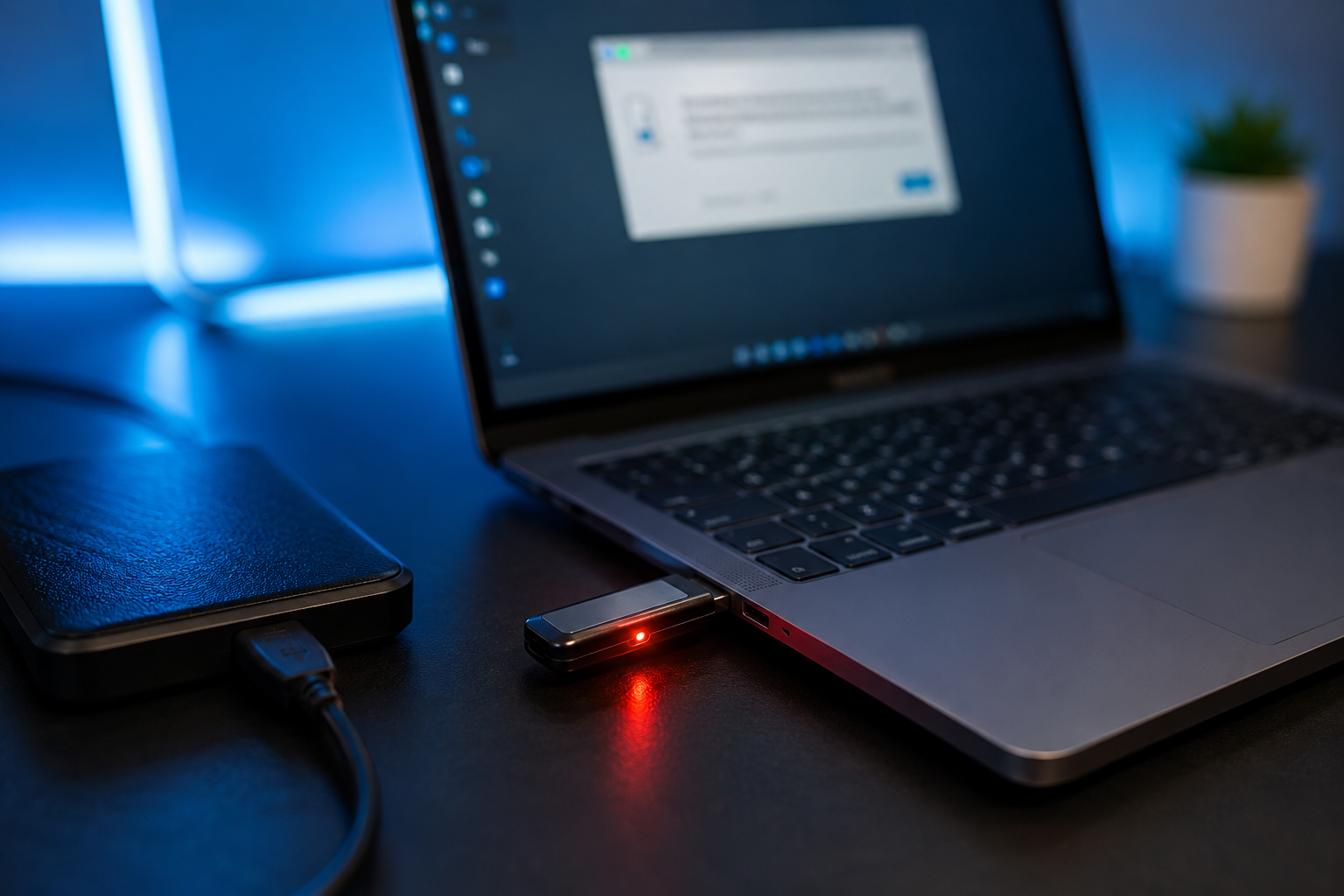
Conectar um pendrive ou HD externo ao notebook e perceber que ele simplesmente não aparece pode ser desesperador — principalmente quando existem arquivos importantes no dispositivo. A boa notícia é que, na maioria dos casos, o problema tem solução e não significa que o pendrive ou HD queimou.
Neste guia completo, você vai aprender passo a passo como descobrir a causa do problema e resolver de forma segura, mesmo sem conhecimentos técnicos avançados.
Por Que o Notebook Não Reconhece Pendrive ou HD Externo?
Existem várias causas possíveis para esse problema. As mais comuns incluem:
- Porta USB com defeito
- Driver corrompido
- Falta de energia na porta USB
- Problemas no sistema de arquivos
- HD externo sem letra atribuída
- Pendrive danificado
- Configuração incorreta do Windows
- Cabo USB defeituoso
- Atualizações do Windows com falhas
Em muitos casos, o dispositivo está funcionando normalmente, mas o Windows não consegue identificá-lo corretamente.
1. Teste Outra Porta USB
O primeiro passo é simples, mas muita gente ignora.
Conecte o pendrive ou HD externo em outra entrada USB do notebook.
Se possível:
- teste portas USB diferentes;
- use portas USB traseiras em PCs;
- evite hubs USB baratos;
- conecte diretamente no notebook.
Dica importante
HDs externos maiores podem precisar de mais energia do que algumas portas USB conseguem fornecer. Isso acontece bastante em notebooks mais antigos.
2. Teste o Dispositivo em Outro Computador
Esse passo ajuda a descobrir onde está o problema.
Se funcionar em outro computador:
O problema provavelmente está no notebook.
Se não funcionar em nenhum:
O pendrive, HD externo ou cabo pode estar com defeito.
No caso de HDs externos:
- escute se ele faz barulho;
- veja se vibra ao ligar;
- observe se o LED acende.
Silêncio total pode indicar falha elétrica.
3. Reinicie o Notebook
Parece básico, mas reiniciar o Windows resolve muitos erros temporários de reconhecimento USB.
Antes de reiniciar:
- Remova o pendrive ou HD.
- Desligue o notebook completamente.
- Aguarde cerca de 1 minuto.
- Ligue novamente.
- Reconecte o dispositivo.
4. Verifique se o Dispositivo Aparece no Gerenciamento de Disco
Às vezes o Windows detecta o dispositivo, mas ele não aparece no Explorador de Arquivos.
Como verificar:
- Pressione
Windows + X - Clique em:
- “Gerenciamento de Disco”
Ou:
- Pesquise no menu iniciar:
- “Criar e formatar partições do disco rígido”
O Que Procurar
Caso 1: Disco aparece sem letra
Exemplo:
- Disco 1
- Saudável
- Sem letra
Como resolver:
- Clique com botão direito na partição
- Escolha:
- “Alterar letra de unidade e caminho”
- Clique em:
- “Adicionar”
- Escolha uma letra disponível
- Confirme
Muitas vezes o dispositivo volta imediatamente.
Caso 2: Disco aparece como “Não Alocado”
Isso indica problema na partição.
⚠️ Atenção:
Criar nova partição pode apagar os arquivos.
Se existem arquivos importantes:
- evite formatar;
- considere softwares de recuperação.
5. Atualize ou Reinstale os Drivers USB
Drivers corrompidos são uma causa muito comum.
Passo a passo:
- Pressione
Windows + X - Abra:
- “Gerenciador de Dispositivos”
- Expanda:
- “Controladores USB”
- Procure:
- dispositivos com símbolo amarelo;
- “Dispositivo desconhecido”.
- Clique com botão direito
- Escolha:
- “Desinstalar dispositivo”
- Reinicie o notebook.
O Windows reinstalará os drivers automaticamente.
6. Desative a Economia de Energia das Portas USB
O Windows pode desligar portas USB para economizar bateria.
Isso pode impedir o reconhecimento do HD externo ou pendrive.
Como corrigir
- Abra o:
- “Gerenciador de Dispositivos”
- Expanda:
- “Controladores USB”
- Clique duas vezes em:
- “Hub USB Genérico”
- Vá até:
- “Gerenciamento de Energia”
- Desmarque:
- “Permitir que o computador desligue este dispositivo para economizar energia”
Repita em outros hubs USB listados.
7. Atualize o Windows
Alguns erros de USB são corrigidos em atualizações do sistema.
Para atualizar:
- Abra:
- Configurações
- Vá em:
- Windows Update
- Clique:
- “Verificar atualizações”
Depois reinicie o notebook.
8. Verifique o Cabo USB do HD Externo
Muita gente esquece disso.
No caso de HDs externos, o cabo é frequentemente o verdadeiro problema.
Sinais comuns:
- desconecta sozinho;
- conecta e desconecta repetidamente;
- reconhecimento intermitente;
- HD faz barulho estranho.
Trocar o cabo costuma resolver rapidamente.
9. Use o Prompt de Comando Para Corrigir Erros
Se o dispositivo aparece no sistema, mas não abre, o Windows pode tentar reparar erros.
Passo a passo
- Pesquise:
- “CMD”
- Clique em:
- “Executar como administrador”
- Digite:
chkdsk X: /f
Troque “X” pela letra do pendrive ou HD.
Exemplo:
chkdsk E: /f
O Windows fará uma verificação automática.
10. Quando o Problema Pode Ser Grave
Infelizmente, alguns sinais indicam defeito físico.
Sinais de alerta
No HD externo:
- cliques repetitivos;
- barulho metálico;
- lentidão extrema;
- desaparece constantemente.
No pendrive:
- esquenta demais;
- pede formatação toda hora;
- capacidade aparece errada.
Nesses casos, pode haver dano físico na memória.
Vale a Pena Recuperar os Arquivos?
Se os dados forem importantes:
- fotos;
- documentos;
- trabalho;
- arquivos pessoais;
vale tentar recuperação antes de formatar.
Softwares conhecidos:
- Recuva
- EaseUS Data Recovery
- Disk Drill
Mas atenção:
quanto mais usar o dispositivo com defeito, maiores as chances de perder arquivos permanentemente.
Como Evitar Esse Problema no Futuro
Alguns cuidados aumentam muito a vida útil de pendrives e HDs externos.
Boas práticas
- Sempre use “Remover Hardware com Segurança”
- Evite retirar durante transferências
- Não force a entrada USB
- Evite quedas
- Faça backup regularmente
- Use cabos de qualidade
- Não deixe o HD externo pendurado pelo cabo
Perguntas Frequentes
Pendrive conecta mas não aparece. O que fazer?
Normalmente o problema está:
- na letra da unidade;
- no driver;
- no sistema de arquivos.
O Gerenciamento de Disco costuma ajudar.
HD externo acende mas não abre
Isso pode indicar:
- falha no cabo;
- erro no sistema de arquivos;
- pouca energia USB.
Formatar resolve?
Em muitos casos sim.
Mas formatar apaga os arquivos. Faça isso apenas se não houver dados importantes.
Conclusão
Quando um notebook não reconhece pendrive ou HD externo, o problema nem sempre é grave. Em boa parte dos casos, ajustes simples no Windows resolvem rapidamente.
O mais importante é identificar corretamente a causa antes de formatar ou substituir o dispositivo.
Comece pelos testes básicos:
- trocar porta USB;
- testar em outro computador;
- verificar o Gerenciamento de Disco.
Depois avance para drivers, energia USB e reparos do sistema.
Com calma e seguindo os passos corretamente, as chances de recuperar o funcionamento — e até os arquivos — são muito altas.
Fontes
- Microsoft Support — Gerenciamento de Disco e dispositivos USB
https://support.microsoft.com/ - Microsoft Learn — Solução de problemas USB no Windows
https://learn.microsoft.com/ - Seagate Support — Problemas comuns em HDs externos
https://www.seagate.com/support/ - Western Digital Support — Diagnóstico de HD externo
https://support-en.wd.com/ - Kingston Support — Problemas de reconhecimento de pendrive
https://www.kingston.com/support