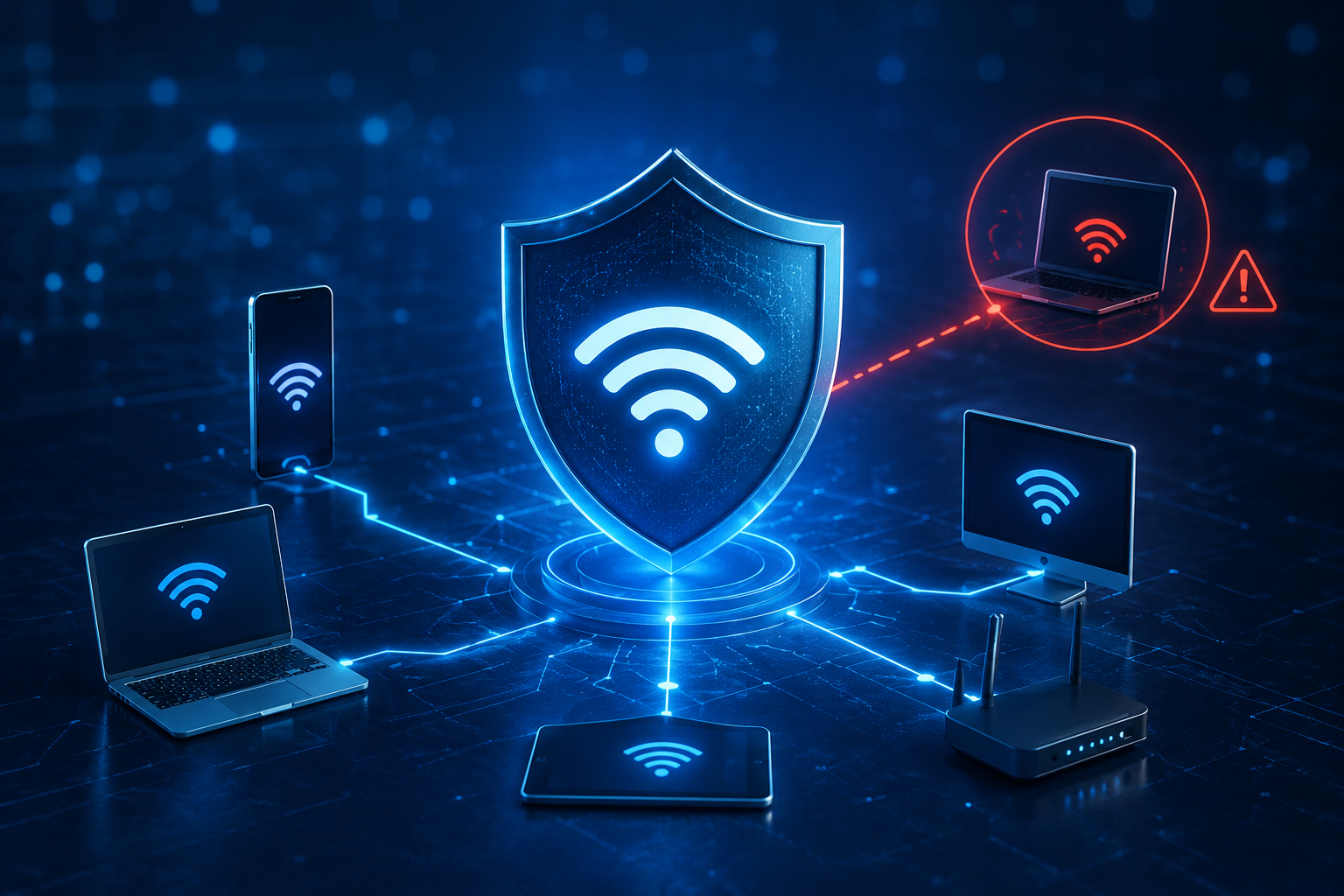
Sua internet está lenta? O problema pode não ser o provedor
Você já percebeu que sua internet fica lenta em determinados horários, vídeos travam sem motivo aparente ou jogos apresentam atrasos constantes? Muitas vezes o problema não está no provedor de internet nem no roteador. Em diversos casos, pessoas não autorizadas podem estar utilizando sua rede Wi-Fi sem que você saiba.
Além de reduzir a velocidade da conexão, o uso indevido da sua rede pode representar riscos à segurança, privacidade e até mesmo gerar problemas legais caso atividades ilícitas sejam realizadas através da sua conexão.
Neste guia completo você aprenderá como identificar invasores na sua rede Wi-Fi, quais sinais observar e como impedir acessos não autorizados de forma simples e eficiente.
Por Que Alguém Usaria Seu Wi-Fi?
Existem diversos motivos:
- Vizinhos tentando economizar internet.
- Pessoas que descobriram uma senha fraca.
- Dispositivos antigos conectados sem seu conhecimento.
- Invasores utilizando ferramentas para quebrar senhas.
- Visitantes que tiveram acesso à senha e continuaram conectados.
Independentemente do motivo, qualquer dispositivo extra consumirá parte da sua banda de internet.
Principais Sinais de Que Alguém Está Usando Seu Wi-Fi
Antes de verificar tecnicamente, observe alguns sintomas comuns.
Internet Mais Lenta Que o Normal
Se sua velocidade caiu sem mudanças no plano contratado, pode haver dispositivos desconhecidos consumindo dados.
Isso costuma ser mais perceptível quando:
- Vídeos começam a travar.
- Downloads ficam lentos.
- Jogos apresentam lag.
- Chamadas de vídeo perdem qualidade.
Quedas Frequentes de Conexão
Muitos roteadores domésticos possuem limite de dispositivos conectados simultaneamente.
Quando esse limite é atingido, alguns aparelhos podem perder conexão ou apresentar instabilidade.
Luzes do Roteador Piscando Sem Ninguém Utilizando a Internet
Os LEDs do roteador indicam atividade de rede.
Se todos os dispositivos da casa estiverem desligados e as luzes de tráfego continuarem piscando constantemente, vale a pena investigar.
Consumo de Dados Incomum
Alguns roteadores modernos mostram estatísticas de uso.
Se o consumo estiver muito acima do normal, dispositivos desconhecidos podem estar realizando downloads ou streaming.
Como Ver Todos os Dispositivos Conectados ao Seu Wi-Fi
Esta é a maneira mais eficaz de identificar invasores.
Passo 1: Acesse o Painel do Roteador
Abra o navegador e digite um dos endereços:
- 192.168.0.1
- 192.168.1.1
- 10.0.0.1
Esses são os endereços mais comuns.
Caso não funcionem:
No Windows
- Pressione Windows + R.
- Digite:
cmd
- Execute:
ipconfig
- Procure por “Gateway Padrão”.
Esse será o endereço do roteador.
Passo 2: Faça Login
Utilize o usuário e senha do roteador.
Se nunca foram alterados, podem estar na etiqueta do equipamento.
Alguns exemplos comuns:
- admin / admin
- admin / password
- admin / 1234
Por segurança, altere essas credenciais após o acesso.
Passo 3: Procure a Lista de Dispositivos
Dependendo da marca, a opção pode aparecer como:
- Clientes Conectados
- Lista de Dispositivos
- Wireless Clients
- DHCP Clients
- Network Map
Ali você verá todos os aparelhos atualmente conectados.
Como Identificar Dispositivos Estranhos
Compare a lista com seus equipamentos.
Verifique:
- Smartphones da família.
- Smart TVs.
- Notebooks.
- Tablets.
- Câmeras.
- Assistentes virtuais.
- Videogames.
Se aparecer algo desconhecido, anote:
- Nome do dispositivo.
- Endereço MAC.
- Endereço IP.
Alguns exemplos suspeitos:
- Android-XXXX desconhecido.
- iPhone sem identificação.
- Dispositivo genérico conectado permanentemente.
Aplicativos Que Mostram Quem Está Conectado ao Seu Wi-Fi
Existem aplicativos confiáveis que ajudam a identificar aparelhos conectados.
Fing
Um dos mais conhecidos.
Permite visualizar:
- Dispositivos conectados.
- Fabricante do equipamento.
- Endereço MAC.
- Histórico da rede.
Disponível para Android e iPhone.
WiFi Analyzer
Ajuda a monitorar a rede e identificar possíveis problemas de desempenho.
Também pode auxiliar na identificação de aparelhos conectados.
Como Bloquear Intrusos na Rede
Encontrou um dispositivo desconhecido?
É hora de removê-lo.
Método 1: Bloqueio por MAC Address
A maioria dos roteadores permite bloquear aparelhos específicos.
Passos gerais:
- Copie o endereço MAC do dispositivo suspeito.
- Acesse o painel do roteador.
- Procure por:
- Controle de Acesso
- Access Control
- MAC Filter
- Adicione o endereço à lista de bloqueio.
O aparelho perderá acesso imediatamente.
Como Impedir Que Voltem a Entrar
Bloquear um dispositivo não é suficiente se a senha continuar vulnerável.
Adote as medidas abaixo.
Troque a Senha do Wi-Fi
Crie uma senha forte contendo:
- Letras maiúsculas.
- Letras minúsculas.
- Números.
- Caracteres especiais.
Exemplo:
X7@M2!pQ9#Lr
Evite:
- Datas de aniversário.
- Nome da família.
- Número de telefone.
- Sequências simples.
Utilize WPA3 ou WPA2
Verifique nas configurações do roteador.
Atualmente, os padrões mais seguros são:
- WPA3
- WPA2-AES
Evite:
- WEP
- WPA antigo
Esses protocolos possuem vulnerabilidades conhecidas.
Desative o WPS
O WPS permite conectar dispositivos apenas pressionando um botão ou usando um PIN.
Embora seja conveniente, pode representar uma brecha de segurança.
Se não utilizar essa função, mantenha-a desativada.
Atualize o Firmware do Roteador
Fabricantes frequentemente corrigem falhas de segurança.
Verifique regularmente se há atualizações disponíveis.
Manter o firmware atualizado reduz significativamente o risco de invasões.
O Que Fazer Se a Invasão Continuar
Caso dispositivos desconhecidos continuem aparecendo:
- Redefina o roteador para as configurações de fábrica.
- Configure uma nova rede Wi-Fi.
- Crie um novo nome de rede (SSID).
- Defina uma senha forte.
- Atualize o firmware antes de reconectar os dispositivos.
Essa medida elimina configurações comprometidas e remove acessos antigos.
Como Monitorar Sua Rede Constantemente
Algumas boas práticas ajudam a manter sua rede segura:
- Verifique a lista de dispositivos uma vez por semana.
- Troque a senha periodicamente.
- Mantenha o roteador atualizado.
- Não compartilhe a senha publicamente.
- Utilize rede de convidados para visitantes.
- Desative recursos que não utiliza.
Perguntas Frequentes
Alguém pode roubar meu Wi-Fi mesmo com senha?
Sim. Senhas fracas podem ser descobertas através de ataques automatizados.
Por isso é fundamental utilizar senhas longas e complexas.
Trocar a senha resolve?
Na maioria dos casos, sim.
Ao alterar a senha, todos os dispositivos precisarão se reconectar utilizando a nova credencial.
Quantos dispositivos podem ficar conectados ao mesmo tempo?
Depende do roteador.
Modelos domésticos costumam suportar entre 20 e 50 dispositivos, enquanto modelos mais avançados podem suportar centenas.
Conclusão
Descobrir se alguém está utilizando seu Wi-Fi sem autorização é mais simples do que parece. Através do painel do roteador ou de aplicativos especializados, é possível identificar dispositivos conectados, bloquear intrusos e fortalecer a segurança da rede.
Além de melhorar a velocidade da internet, essas medidas ajudam a proteger seus dados pessoais e evitam problemas futuros. Manter uma senha forte, utilizar WPA3 ou WPA2 e monitorar regularmente os dispositivos conectados são hábitos que fazem toda a diferença para uma rede doméstica mais segura.
Fontes
- Wi-Fi Alliance – Boas práticas de segurança Wi-Fi.
- CERT.br (Centro de Estudos, Resposta e Tratamento de Incidentes de Segurança no Brasil).
- Agência Nacional de Telecomunicações (ANATEL).
- Documentação técnica de fabricantes de roteadores como TP-Link, Intelbras, ASUS e D-Link.
- National Institute of Standards and Technology (NIST).