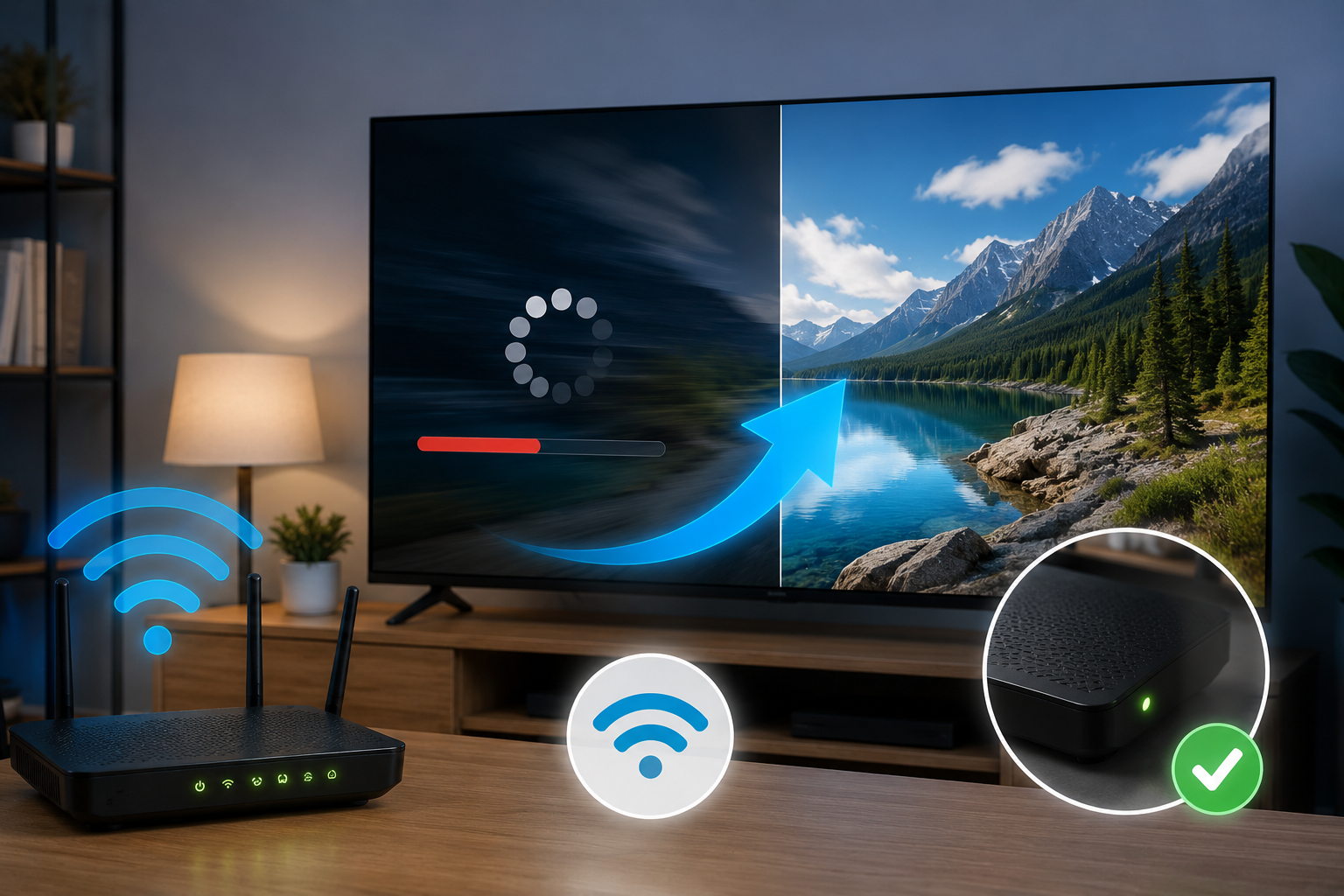
Nada é mais frustrante do que sentar para assistir a um filme, série ou jogo ao vivo e se deparar com travamentos constantes na Smart TV. A imagem para, o vídeo perde qualidade, o carregamento demora e a experiência deixa de ser agradável.
Muitas pessoas acreditam que o problema está apenas na velocidade da internet contratada, mas essa nem sempre é a verdadeira causa. Na prática, diversos fatores podem provocar travamentos, incluindo sinal Wi-Fi fraco, interferências, excesso de dispositivos conectados, aplicativos desatualizados e até limitações do próprio hardware da televisão.
A boa notícia é que grande parte desses problemas pode ser resolvida sem gastar dinheiro com novos equipamentos.
Neste guia completo, você aprenderá a identificar a origem dos travamentos e conhecerá soluções práticas para melhorar o desempenho da sua Smart TV conectada ao Wi-Fi.
Por Que a Smart TV Fica Travando?
Antes de tentar corrigir o problema, é importante entender o que está causando os travamentos.
As causas mais comuns incluem:
- Sinal Wi-Fi fraco;
- Distância excessiva entre a TV e o roteador;
- Interferências de outras redes;
- Muitos dispositivos conectados simultaneamente;
- Aplicativos desatualizados;
- Sistema operacional da TV desatualizado;
- Falta de espaço de armazenamento;
- Roteador antigo ou sobrecarregado;
- Velocidade insuficiente para o tipo de conteúdo assistido.
Identificar a causa correta é o primeiro passo para resolver o problema de forma eficiente.
Como Descobrir se o Problema Está no Wi-Fi?
Antes de alterar configurações ou comprar equipamentos, faça alguns testes simples.
Teste outros dispositivos
Utilize um celular ou notebook próximo da Smart TV.
Verifique se eles também apresentam:
- Lentidão;
- Travamentos em vídeos;
- Dificuldade para carregar páginas;
- Quedas de conexão.
Se vários dispositivos apresentarem o mesmo comportamento, existe uma grande chance de o problema estar na rede Wi-Fi.
Observe quando os travamentos acontecem
Pergunte-se:
- O problema ocorre apenas à noite?
- Acontece somente em vídeos 4K?
- Ocorre em todos os aplicativos ou apenas em um?
- O travamento acontece sempre no mesmo horário?
Essas informações ajudam bastante no diagnóstico.
Qual Velocidade de Internet é Necessária para Streaming?
Muitas vezes a internet funciona bem para navegação, mas não consegue acompanhar conteúdos de alta qualidade.
Velocidades mínimas recomendadas
Streaming em HD (720p)
- Pelo menos 5 Mbps
Streaming em Full HD (1080p)
- Pelo menos 10 Mbps
Streaming em 4K Ultra HD
- Entre 25 e 35 Mbps ou mais
Lembre-se de que esses valores são para cada transmissão. Se várias pessoas estiverem utilizando a internet ao mesmo tempo, será necessária uma velocidade ainda maior.
1. Aproxime a Smart TV do Roteador
A distância entre os equipamentos influencia diretamente a qualidade da conexão.
Quanto maior a distância, maior a perda de sinal.
O que fazer
Se possível:
- Posicione o roteador mais próximo da TV;
- Evite paredes grossas entre os equipamentos;
- Mantenha o roteador em local elevado;
- Evite obstáculos metálicos.
Em muitos casos, mover o roteador apenas alguns metros já melhora significativamente a conexão.
2. Escolha um Local Melhor para o Roteador
A posição do roteador pode ser decisiva para a qualidade do Wi-Fi.
Evite instalar o roteador:
- Atrás da televisão;
- Dentro de armários;
- Próximo ao micro-ondas;
- Ao lado de espelhos grandes;
- Perto de estruturas metálicas.
O local ideal
- Região central da residência;
- Ambiente aberto;
- Local elevado;
- Boa ventilação.
Isso permite uma distribuição mais uniforme do sinal.
3. Conecte a TV à Rede de 5 GHz
Se o seu roteador for Dual Band, provavelmente oferece duas redes:
Rede 2,4 GHz
Vantagens:
- Maior alcance;
- Melhor atravessamento de paredes.
Desvantagens:
- Menor velocidade;
- Mais interferências.
Rede 5 GHz
Vantagens:
- Maior velocidade;
- Menos interferências;
- Melhor desempenho para streaming.
Desvantagens:
- Alcance menor.
Para Smart TVs localizadas próximas ao roteador, a rede de 5 GHz costuma ser a melhor opção.
4. Reinicie o Roteador e a Smart TV
Pode parecer simples, mas essa solução resolve muitos problemas.
Como reiniciar o roteador
- Desligue da tomada.
- Aguarde 30 segundos.
- Ligue novamente.
Como reiniciar a Smart TV
- Desligue completamente.
- Retire da tomada por cerca de um minuto.
- Ligue novamente.
Esse processo limpa falhas temporárias e libera recursos do sistema.
5. Atualize o Sistema Operacional da Smart TV
Os fabricantes liberam atualizações regularmente para:
- Corrigir erros;
- Melhorar desempenho;
- Aumentar estabilidade;
- Resolver falhas de aplicativos.
Onde verificar
Normalmente em:
Configurações → Sistema → Atualização de Software
O caminho pode variar conforme a marca.
6. Atualize os Aplicativos de Streaming
Aplicativos desatualizados podem causar:
- Travamentos;
- Erros de reprodução;
- Lentidão;
- Falhas de compatibilidade.
Verifique regularmente atualizações para:
- Netflix;
- YouTube;
- Prime Video;
- Disney+;
- Max;
- Globoplay.
7. Libere Espaço de Armazenamento
Muitas Smart TVs possuem armazenamento limitado.
Quando a memória fica cheia, o sistema pode apresentar lentidão.
O que remover
- Aplicativos não utilizados;
- Arquivos temporários;
- Dados armazenados em cache.
Após a limpeza, reinicie o aparelho.
8. Feche Aplicativos em Segundo Plano
Algumas Smart TVs mantêm aplicativos funcionando mesmo após serem fechados.
Isso consome:
- Memória RAM;
- Processamento;
- Recursos do sistema.
Sempre que possível, feche completamente os aplicativos antes de abrir outro serviço.
9. Verifique Quantos Dispositivos Estão Utilizando a Rede
Hoje é comum uma residência possuir mais de 15 dispositivos conectados simultaneamente.
Exemplos
- Smartphones;
- Tablets;
- Notebooks;
- Videogames;
- Câmeras de segurança;
- Assistentes virtuais;
- Smart TVs.
Se alguém estiver realizando downloads pesados ou assistindo vídeos em 4K, isso pode afetar o desempenho da TV.
Dica
Sempre que possível:
- Pause downloads;
- Feche transmissões desnecessárias;
- Priorize a Smart TV durante o uso.
10. Faça um Teste de Velocidade
A velocidade contratada nem sempre chega integralmente ao dispositivo.
Como testar
- Utilize o navegador da TV, se disponível;
- Faça o teste em um celular próximo à televisão;
- Compare os resultados em diferentes horários.
Observe:
- Download;
- Upload;
- Ping.
Isso ajuda a identificar se o problema está na rede.
11. Troque o Canal do Wi-Fi
Em apartamentos e condomínios, muitas redes utilizam os mesmos canais.
Isso gera interferência.
O que acontece
- Menor velocidade;
- Maior latência;
- Instabilidade.
Alterar o canal do Wi-Fi pode melhorar significativamente a experiência.
12. Quando Vale a Pena Usar Cabo de Rede?
Se a TV estiver próxima ao roteador, o cabo Ethernet geralmente oferece o melhor desempenho possível.
Vantagens
- Maior estabilidade;
- Menor latência;
- Menos interferências;
- Melhor desempenho para vídeos em 4K e 8K.
Para quem assiste muito streaming, o cabo continua sendo a solução mais confiável.
Quando Considerar Trocar o Roteador?
Talvez o problema esteja no equipamento.
Considere a substituição se o roteador:
- Possui mais de cinco anos;
- Não oferece Wi-Fi 5 ou Wi-Fi 6;
- Não possui rede de 5 GHz;
- Apresenta travamentos frequentes;
- Superaquece constantemente.
Roteadores modernos conseguem gerenciar melhor múltiplos dispositivos conectados.
Perguntas Frequentes
Minha Smart TV trava mesmo com internet rápida. Por quê?
O problema pode estar relacionado ao sinal Wi-Fi, à memória da TV, a aplicativos desatualizados ou ao próprio hardware do aparelho.
Reiniciar o roteador realmente ajuda?
Sim. Muitas falhas temporárias são resolvidas com uma simples reinicialização.
Preciso comprar um repetidor Wi-Fi?
Nem sempre. Em muitos casos, melhorar a posição do roteador resolve o problema sem custos adicionais.
A rede de 5 GHz é melhor para Smart TVs?
Sim. Principalmente para streaming em Full HD e 4K.
O cabo de rede é melhor que o Wi-Fi?
Na maioria dos casos, sim. O cabo oferece maior estabilidade e menor interferência.
Conclusão
Travamentos na Smart TV nem sempre significam que sua internet é lenta. Em muitos casos, o problema está relacionado à qualidade do sinal Wi-Fi, à posição do roteador, ao excesso de dispositivos conectados ou até mesmo à falta de atualização da televisão.
Antes de investir em novos equipamentos, vale a pena seguir todas as etapas deste guia. Ajustes simples como utilizar a rede de 5 GHz, atualizar aplicativos, melhorar a posição do roteador e liberar espaço de armazenamento costumam resolver a maioria dos problemas.
Com alguns minutos de configuração e diagnóstico, você pode transformar sua experiência de streaming e assistir aos seus conteúdos favoritos com muito mais qualidade e estabilidade.
Fontes
- Wi-Fi Alliance
- IEEE Standards Association (Padrões IEEE 802.11)
- Agência Nacional de Telecomunicações (Anatel)
- Netflix Help Center – Requisitos de velocidade para streaming
- Google YouTube Help
- Cisco Networking Academy
- Intel Wi-Fi Technologies
- TP-Link Brasil – Guias de otimização de redes domésticas
- ASUS Networking Knowledge Base