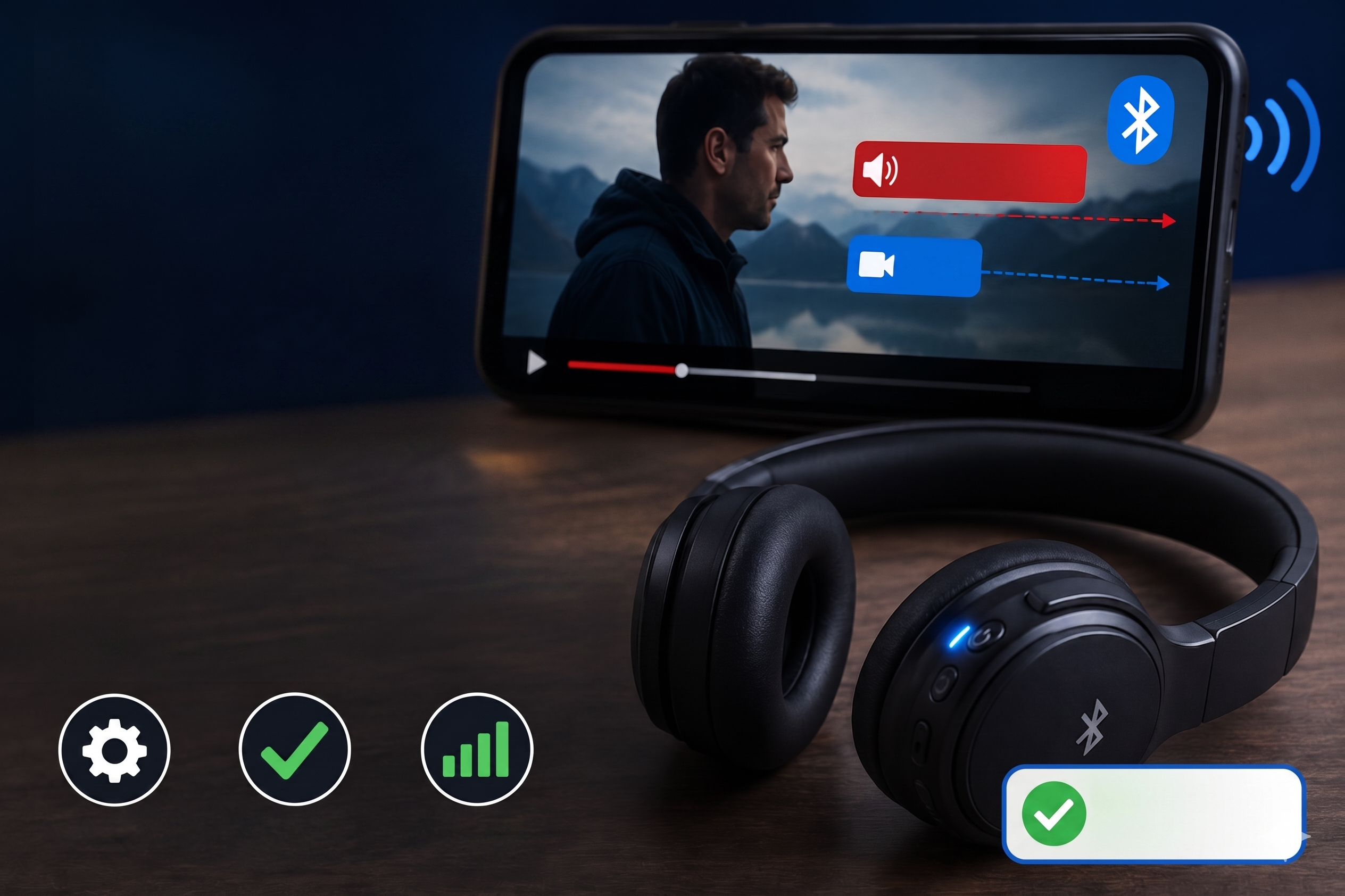
O atraso de áudio Bluetooth em vídeos é um problema comum em celulares, notebooks, TVs e até caixas de som. Esse “delay” entre imagem e som pode prejudicar filmes, aulas online, jogos e reuniões.
Neste guia, você vai entender por que isso acontece e aprender como resolver o problema passo a passo, mesmo sem conhecimento técnico.
O que é o atraso de áudio Bluetooth?
O atraso de áudio Bluetooth (ou latência) é o tempo que o som leva para sair do dispositivo e chegar ao fone ou caixa de som sem fio.
Na prática, isso significa:
- O vídeo mostra alguém falando
- Mas o som chega alguns milissegundos depois
Esse pequeno atraso já é suficiente para causar desconforto visual.
Principais causas do atraso de áudio Bluetooth
Antes de resolver, é importante entender o motivo. Os mais comuns são:
1. Limitação do próprio Bluetooth
O Bluetooth não foi criado originalmente para áudio em tempo real perfeito. Ele sempre terá algum nível de atraso.
2. Codec de áudio inadequado
Codecs são “formatos de compressão de áudio”. Alguns são mais lentos que outros.
3. Fone ou caixa de som de baixa qualidade
Dispositivos mais simples geralmente não possuem tecnologia de baixa latência.
4. Configuração do sistema ou aplicativo
Alguns apps de vídeo ou sistemas operacionais não sincronizam corretamente o áudio.
5. Interferência de sinal
Wi-Fi, outros dispositivos Bluetooth e obstáculos físicos podem piorar o atraso.
Como resolver atraso de áudio Bluetooth (passo a passo)
Agora vamos às soluções práticas.
1. Ative o modo de baixa latência (se disponível)
Alguns fones possuem modo “Low Latency” ou “Game Mode”.
Como fazer:
- Abra o aplicativo do fone (ex: JBL, Xiaomi, Sony)
- Procure por “Modo jogo” ou “Baixa latência”
- Ative a opção
📌 Isso reduz significativamente o delay em vídeos e jogos.
2. Repare o dispositivo Bluetooth
Às vezes a conexão fica instável.
Passo a passo:
- Vá em Configurações do celular ou notebook
- Acesse Bluetooth
- Clique no dispositivo conectado
- Toque em “Esquecer” ou “Remover”
- Conecte novamente
3. Troque o codec de áudio (Android e Windows)
Alguns codecs são mais rápidos, como AAC e aptX.
No Android:
- Ative “Opções do desenvolvedor”
- Procure “Codec de áudio Bluetooth”
- Teste AAC ou aptX (se disponível)
No Windows:
- Atualize drivers de áudio e Bluetooth
- Use fones compatíveis com baixa latência
4. Atualize o sistema e os drivers
Versões antigas podem causar atraso.
Faça isso:
- Atualize Android, iOS ou Windows
- Atualize drivers de Bluetooth (no PC/notebook)
5. Evite interferência de sinal
O Bluetooth pode sofrer interferência.
Dicas:
- Fique próximo do dispositivo (menos de 2 metros idealmente)
- Evite paredes entre o aparelho e o fone
- Desligue outros dispositivos Bluetooth próximos
6. Teste outro aplicativo de vídeo
Alguns apps não sincronizam bem áudio e vídeo.
Exemplos para testar:
- YouTube
- VLC Player
- Netflix
Se o problema sumir em outro app, o problema é do aplicativo original.
7. Use fones com tecnologia de baixa latência
Se o problema for frequente, a solução mais eficiente é trocar o dispositivo.
Procure por:
- “Low Latency”
- “Game Mode”
- Bluetooth 5.0 ou superior
8. Use cabo como alternativa (quando necessário)
Se você precisa de sincronização perfeita (edição de vídeo, por exemplo):
- Use fone com fio
- Ou adapte para saída P2/P3
Dicas extras para melhorar a experiência
- Mantenha o Bluetooth sempre atualizado
- Não use bateria muito baixa no fone
- Reinicie o dispositivo de vez em quando
- Evite usar muitos dispositivos conectados ao mesmo tempo
Quando o atraso não pode ser completamente eliminado?
Mesmo com todas as melhorias, o Bluetooth sempre terá um pequeno atraso natural. Isso é normal.
Por isso:
- Para vídeos → geralmente quase imperceptível
- Para jogos competitivos → pode ainda ser perceptível
- Para edição profissional → melhor usar cabo
Conclusão
O atraso de áudio Bluetooth em vídeos pode ser causado por vários fatores, como limitação da tecnologia, interferência ou configuração incorreta. A boa notícia é que, na maioria dos casos, o problema pode ser resolvido ou reduzido com ajustes simples.
Se você seguir os passos deste guia, provavelmente já vai perceber uma melhora significativa na sincronização entre som e imagem.