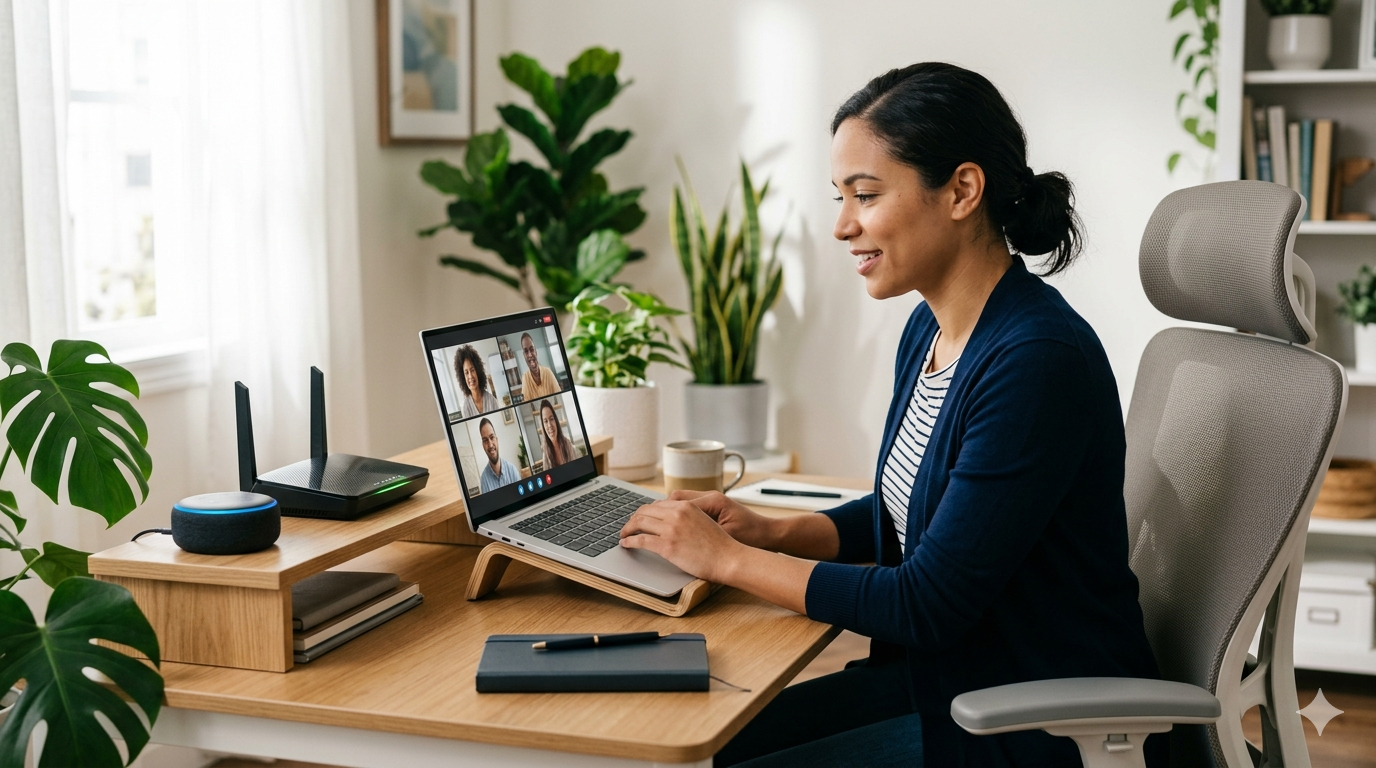
As chamadas de vídeo se tornaram parte da rotina de milhões de pessoas. Reuniões de trabalho, entrevistas, aulas online e conversas com clientes dependem cada vez mais de uma boa experiência de áudio e vídeo.
No entanto, muitas pessoas acreditam que precisam comprar um notebook novo para melhorar a qualidade das videoconferências. Na maioria dos casos, isso não é verdade.
Problemas como imagem travando, áudio ruim, microfone com ruídos e vídeo de baixa qualidade geralmente podem ser resolvidos com ajustes simples de configuração, iluminação e organização do ambiente.
Neste guia completo, você aprenderá como melhorar significativamente suas chamadas de vídeo sem gastar uma fortuna ou trocar de computador.
O Que Mais Afeta a Qualidade das Chamadas?
Antes de investir em equipamentos, é importante entender os fatores que realmente influenciam a experiência.
Os principais são:
- Qualidade da conexão de internet;
- Iluminação do ambiente;
- Posicionamento da câmera;
- Qualidade do áudio;
- Desempenho do notebook;
- Aplicativos executando em segundo plano.
Em muitos casos, o problema não está no hardware do computador.
Verifique Sua Conexão de Internet
A internet é um dos fatores mais importantes para uma boa videoconferência.
Mesmo um notebook moderno pode apresentar travamentos se a conexão estiver instável.
Faça um teste de velocidade
Verifique:
- Velocidade de download;
- Velocidade de upload;
- Latência (ping).
Chamadas de vídeo dependem especialmente de uma boa velocidade de upload.
Prefira a rede de 5 GHz
Se o seu roteador oferecer as redes 2,4 GHz e 5 GHz, utilize a de 5 GHz sempre que possível.
Ela costuma apresentar:
- Menos interferências;
- Maior velocidade;
- Melhor estabilidade para videoconferências.
Fique próximo ao roteador
Quanto maior a distância, pior tende a ser o sinal Wi-Fi.
Feche Programas Que Consomem Recursos
Um erro comum é participar de reuniões com dezenas de aplicativos abertos.
Isso pode causar:
- Travamentos;
- Lentidão;
- Queda de desempenho;
- Superaquecimento.
Antes da chamada
Feche programas como:
- Jogos;
- Editores de vídeo;
- Navegadores com muitas abas;
- Aplicativos que não serão utilizados.
Isso libera memória RAM e processamento.
Atualize o Sistema Operacional
Atualizações corrigem falhas e melhoram a compatibilidade com aplicativos de videoconferência.
Verifique regularmente:
- Atualizações do Windows;
- Drivers da webcam;
- Drivers de áudio;
- Atualizações do aplicativo utilizado.
Um sistema atualizado costuma funcionar de forma mais estável.
Melhore a Iluminação do Ambiente
Muitas webcams parecem ruins simplesmente porque a iluminação está inadequada.
Posicione a luz à sua frente
O ideal é que a principal fonte de luz fique voltada para seu rosto.
Isso melhora:
- Nitidez;
- Contraste;
- Qualidade da imagem.
Evite luz atrás de você
Janelas ou lâmpadas fortes nas costas criam o efeito de contra-luz.
Nessa situação, seu rosto pode aparecer escuro mesmo com uma boa câmera.
Utilize uma luminária simples
Muitas vezes uma luminária de mesa já produz uma melhora significativa.
Ajuste o Posicionamento da Webcam
A altura da câmera influencia diretamente a percepção profissional da chamada.
Altura ideal
A webcam deve ficar próxima ao nível dos olhos.
Isso proporciona:
- Melhor enquadramento;
- Aparência mais natural;
- Maior contato visual.
Use um suporte para notebook
Eleva a tela e melhora a ergonomia ao mesmo tempo.
Melhore o Áudio Sem Gastar Muito
Em videoconferências, o áudio costuma ser mais importante do que a imagem.
Uma imagem razoável com áudio limpo gera uma experiência muito melhor do que um vídeo excelente com som ruim.
Utilize um headset
Mesmo modelos simples costumam oferecer:
- Menos eco;
- Menos ruído ambiente;
- Voz mais clara.
Reduza fontes de ruído
Feche portas e janelas quando possível.
Desligue:
- Ventiladores barulhentos;
- Televisão;
- Música ambiente.
Limpe a Webcam
Pode parecer óbvio, mas muita gente esquece.
Poeira e marcas de dedo reduzem bastante a qualidade da imagem.
Utilize um pano de microfibra seco para limpar a lente.
Escolha o Melhor Local da Casa
O ambiente influencia muito o resultado final.
Prefira locais com:
- Boa iluminação;
- Menos ruídos;
- Fundo organizado;
- Boa cobertura Wi-Fi.
Um ambiente adequado transmite mais profissionalismo.
Use os Recursos do Aplicativo
Aplicativos modernos oferecem ferramentas úteis.
Correção automática de iluminação
Pode melhorar a visibilidade em ambientes mais escuros.
Redução de ruído
Ajuda a filtrar sons externos.
Desfoque de fundo
Reduz distrações visuais.
Verifique as configurações disponíveis na plataforma utilizada.
Evite Superaquecimento do Notebook
Quando o notebook aquece excessivamente, o desempenho pode cair.
Algumas medidas simples
- Utilize o equipamento sobre superfícies rígidas;
- Limpe as entradas de ventilação;
- Evite bloquear as saídas de ar;
- Utilize suporte ventilado, se necessário.
Temperaturas menores ajudam a manter a estabilidade.
Faça um Teste Antes da Reunião
Essa é uma das melhores práticas.
Antes de uma reunião importante:
Verifique
- Webcam;
- Microfone;
- Internet;
- Iluminação;
- Bateria;
- Áudio.
Poucos minutos de preparação evitam problemas durante a chamada.
Erros Comuns Que Prejudicam Videochamadas
Utilizar Wi-Fi muito distante
A conexão fica instável.
Deixar muitos programas abertos
Reduz o desempenho do sistema.
Ignorar a iluminação
A webcam perde qualidade.
Utilizar o microfone embutido em ambiente barulhento
O som fica difícil de entender.
Não atualizar drivers
Pode causar falhas e incompatibilidades.
Passo a Passo Para Melhorar Chamadas de Vídeo
Se você quer resultados rápidos, siga esta sequência:
Passo 1
Atualize o sistema e os drivers.
Passo 2
Feche aplicativos desnecessários.
Passo 3
Posicione-se próximo ao roteador.
Passo 4
Melhore a iluminação frontal.
Passo 5
Limpe a webcam.
Passo 6
Utilize um headset.
Passo 7
Faça um teste antes da reunião.
Na maioria dos casos, essas medidas já geram uma melhora perceptível.
Perguntas Frequentes
Preciso comprar uma webcam nova?
Nem sempre. Muitas webcams integradas apresentam bons resultados quando a iluminação é adequada.
O áudio é mais importante que a imagem?
Em reuniões profissionais, geralmente sim. Uma comunicação clara depende principalmente do som.
Um headset simples ajuda?
Sim. Mesmo modelos básicos costumam melhorar significativamente a qualidade do áudio.
Internet rápida garante boa chamada?
Não necessariamente. A estabilidade da conexão também é fundamental.
Conclusão
Melhorar chamadas de vídeo não exige obrigatoriamente a compra de um notebook novo. Em muitos casos, ajustes simples na internet, iluminação, posicionamento da câmera e configuração do sistema são suficientes para transformar completamente a experiência.
Ao aplicar as dicas deste guia, você poderá participar de reuniões, aulas e videoconferências com mais qualidade, profissionalismo e conforto, aproveitando melhor o equipamento que já possui e evitando gastos desnecessários.