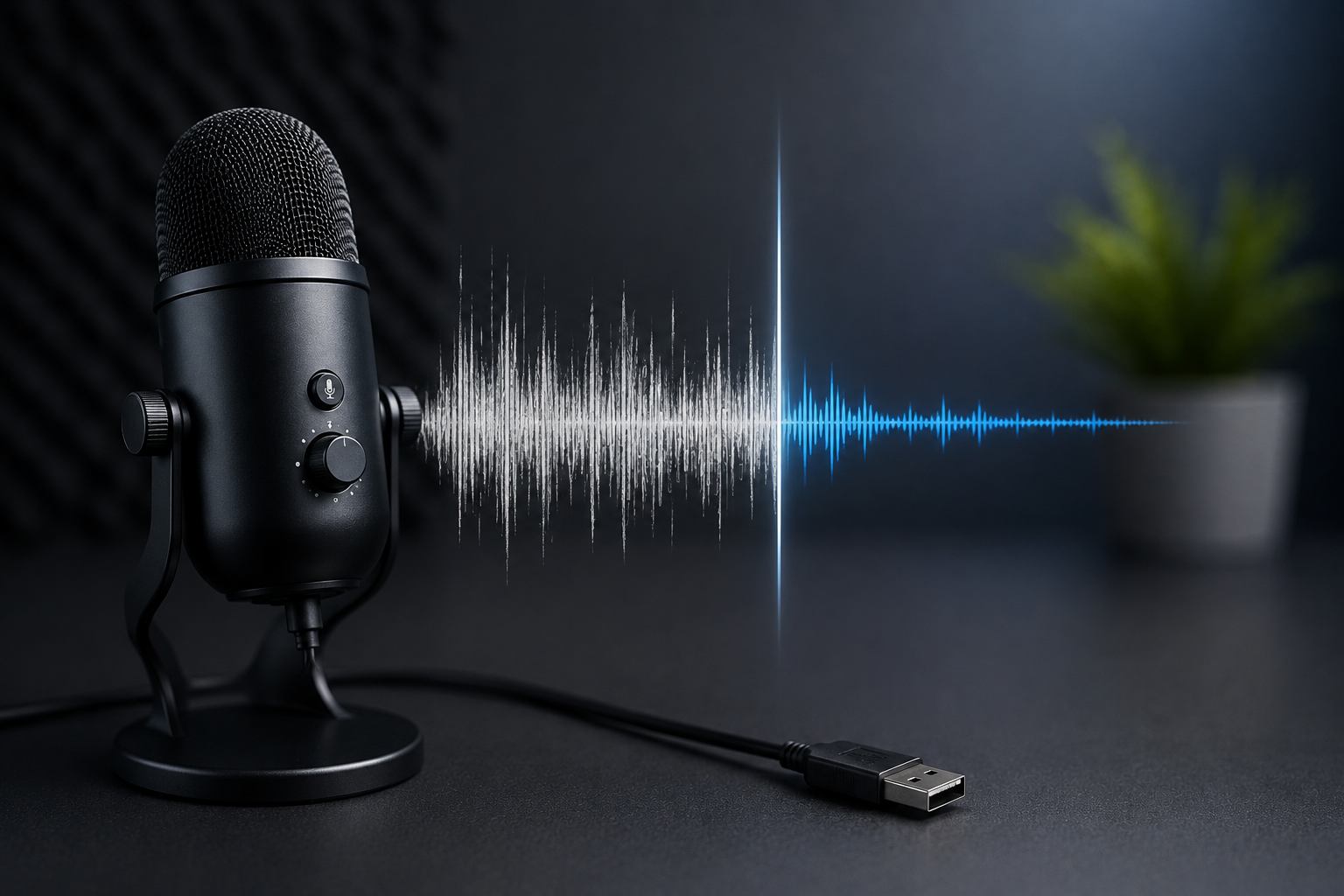
Você conecta seu microfone USB ao computador, inicia uma gravação ou reunião online e percebe um chiado constante no áudio? Esse problema é mais comum do que parece e pode comprometer a qualidade de chamadas, podcasts, vídeos, lives e gravações profissionais.
A boa notícia é que, na maioria dos casos, o chiado não significa que o microfone está com defeito. Muitas vezes, a causa está relacionada a configurações incorretas, interferências elétricas ou até mesmo à forma como o equipamento está conectado.
Neste guia, você aprenderá a identificar a origem do ruído e descobrirá soluções práticas para obter um áudio mais limpo e profissional.
Por Que o Microfone USB Produz Chiado?
O chiado pode surgir por diversos motivos.
Entre os mais comuns estão:
- Ganho do microfone muito alto;
- Interferência elétrica;
- Problemas na porta USB;
- Drivers desatualizados;
- Cabos danificados;
- Ruídos do ambiente;
- Configurações incorretas do sistema.
Antes de pensar em trocar o equipamento, vale a pena investigar cada possibilidade.
Como Identificar o Tipo de Ruído
O primeiro passo é descobrir qual ruído está presente.
Chiado constante
Normalmente relacionado a:
- Ganho excessivo;
- Interferência elétrica;
- Componentes eletrônicos próximos.
Estalos ou cortes
Podem indicar:
- Problemas na conexão USB;
- Drivers;
- Falhas de comunicação com o computador.
Zumbido contínuo
Frequentemente associado a interferências elétricas ou aterramento inadequado.
Identificar o tipo de ruído ajuda a encontrar a solução correta.
1. Reduza o Ganho do Microfone
Esse é um dos motivos mais frequentes de chiado.
Muitos usuários aumentam o volume de captura ao máximo, fazendo com que o microfone amplifique não apenas a voz, mas também ruídos de fundo.
Como ajustar no Windows
- Clique com o botão direito no ícone de som;
- Abra Configurações de Som;
- Selecione o microfone USB;
- Acesse Propriedades do Dispositivo;
- Reduza gradualmente o nível de entrada.
Faça testes até encontrar um equilíbrio entre volume e qualidade.
2. Troque a Porta USB
Nem todas as portas USB oferecem o mesmo desempenho.
Algumas podem sofrer mais interferências ou apresentar alimentação instável.
Teste simples
Conecte o microfone em:
- Outra porta USB;
- Outra região do computador;
- Preferencialmente uma porta traseira em desktops.
Muitas vezes isso resolve o problema imediatamente.
3. Afaste o Microfone de Fontes de Interferência
Equipamentos eletrônicos podem gerar ruídos perceptíveis.
Mantenha distância de:
- Roteadores Wi-Fi;
- Fontes de alimentação;
- Monitores;
- Carregadores;
- Cabos de energia.
Quanto mais próximo o microfone estiver dessas fontes, maior a chance de interferência.
4. Atualize Drivers e Sistema Operacional
Drivers desatualizados podem causar falhas na comunicação entre o microfone e o computador.
Verifique:
- Atualizações do Windows;
- Drivers de áudio;
- Drivers da placa-mãe;
- Softwares do fabricante do microfone.
Atualizações frequentemente corrigem problemas de estabilidade e compatibilidade.
5. Desative Melhorias de Áudio do Windows
Alguns recursos automáticos podem gerar efeitos indesejados.
Como verificar
- Abra Configurações de Som;
- Selecione o microfone;
- Acesse Propriedades;
- Procure por Melhorias de Áudio;
- Teste com os recursos desativados.
Em alguns casos, isso reduz significativamente o chiado.
6. Verifique o Cabo USB
Mesmo em microfones USB, o cabo pode ser responsável pelos ruídos.
Sinais de problema
- Estalos ao movimentar o cabo;
- Falhas de conexão;
- Desconexões aleatórias;
- Ruídos intermitentes.
Se o cabo for removível, experimente substituí-lo.
7. Feche Programas que Utilizam o Microfone
Conflitos de software também podem causar problemas.
Exemplos
- Aplicativos de videoconferência;
- Programas de gravação;
- Softwares de edição;
- Ferramentas de transmissão ao vivo.
Feche aplicativos desnecessários antes de realizar testes.
8. Faça um Teste em Outro Computador
Esse procedimento ajuda a identificar a origem do problema.
Cenário 1
O chiado desaparece.
Possivelmente o problema está no computador original.
Cenário 2
O chiado permanece.
Nesse caso, a causa pode estar no microfone ou no cabo.
9. Ajuste a Distância Correta do Microfone
Muitas pessoas compensam uma distância excessiva aumentando o ganho.
Isso acaba amplificando ruídos.
Distância recomendada
Normalmente entre:
- 10 e 20 centímetros da boca.
A distância ideal varia conforme o modelo do microfone.
10. Utilize um Filtro Pop
Embora o filtro pop não elimine chiados elétricos, ele reduz:
- Estalos de fala;
- Sons explosivos;
- Ruídos causados pela respiração.
Isso melhora significativamente a qualidade percebida do áudio.
Como Fazer um Teste de Qualidade
Após cada ajuste:
- Grave alguns segundos de áudio;
- Utilize um ambiente silencioso;
- Escute com atenção usando fones de ouvido.
Faça apenas uma alteração por vez para identificar qual solução gerou resultado.
Cuidados Que Ajudam a Evitar Chiados
Mantenha os drivers atualizados
Isso reduz problemas de compatibilidade.
Evite hubs USB de baixa qualidade
Alguns modelos podem introduzir interferências.
Organize os cabos
Separar cabos de energia e áudio ajuda a reduzir ruídos.
Utilize portas USB em bom estado
Conectores desgastados podem causar instabilidade.
Quando o Chiado Pode Indicar Defeito?
Vale considerar assistência técnica quando:
- O ruído aparece em qualquer computador;
- Todas as configurações já foram testadas;
- O problema surgiu repentinamente;
- Há falhas físicas visíveis.
Nesses casos, pode existir um defeito interno.
Perguntas Frequentes
Microfone USB sempre possui algum ruído?
Todo equipamento possui um nível mínimo de ruído eletrônico, mas ele normalmente é imperceptível em condições adequadas.
Porta USB pode causar chiado?
Sim. Algumas portas apresentam interferências ou alimentação instável.
Atualizar drivers ajuda?
Sim. Muitas falhas de áudio são corrigidas por atualizações de software.
Ganho alto aumenta o chiado?
Sim. Quanto maior o ganho, maior a amplificação dos ruídos de fundo.
Conclusão
O chiado em microfones USB geralmente está relacionado a configurações inadequadas, interferências externas ou problemas simples de conexão. Antes de substituir o equipamento, vale a pena testar ajustes de ganho, trocar portas USB, atualizar drivers e afastar o microfone de fontes de interferência.
Na maioria dos casos, pequenas correções são suficientes para transformar um áudio cheio de ruídos em uma gravação limpa e agradável. Seguindo as etapas deste guia, você terá muito mais chances de obter um som de qualidade para reuniões, gravações, lives e produção de conteúdo.