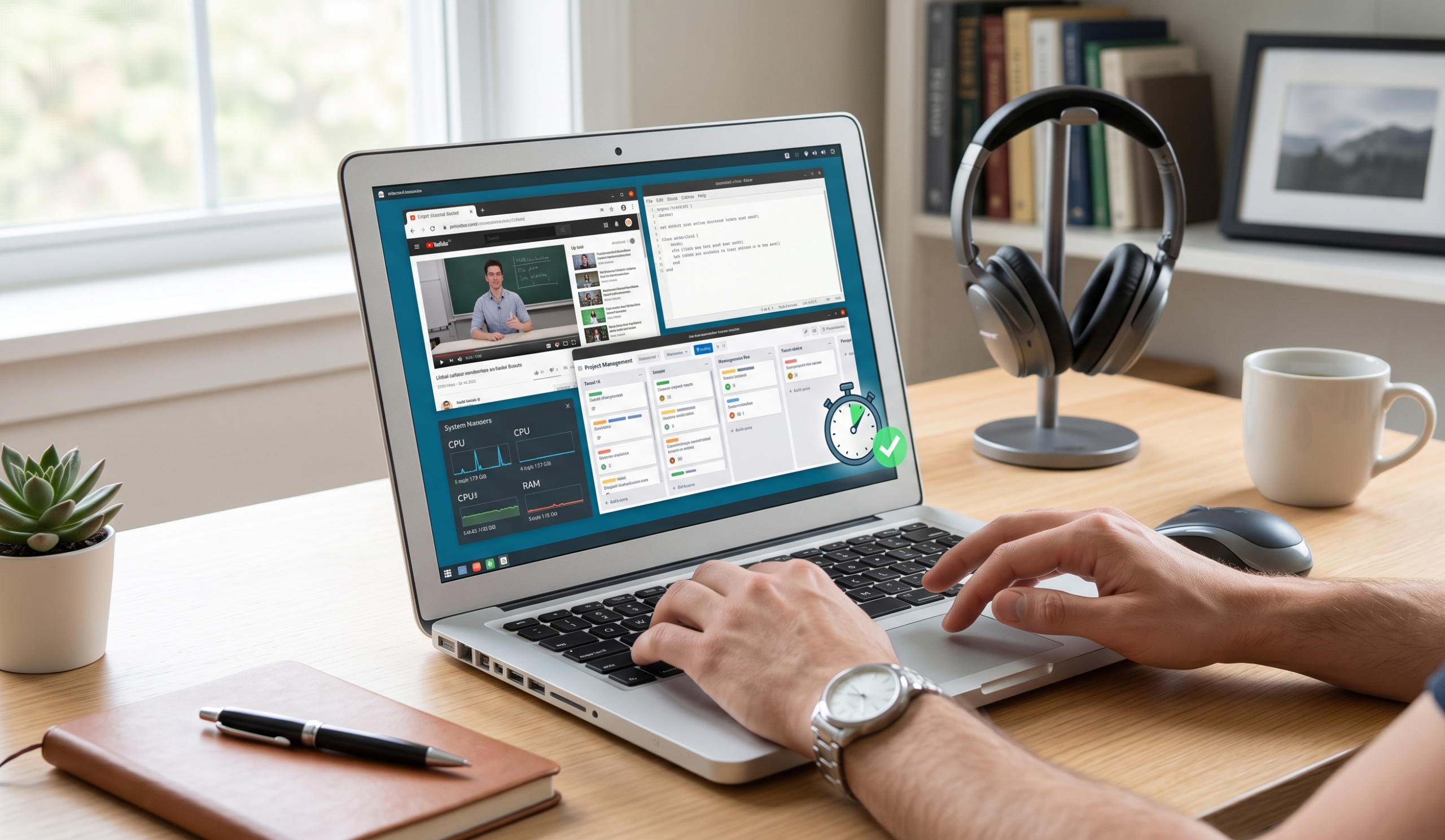
Seu notebook demora para ligar, trava ao abrir programas ou fica lento durante aulas online e tarefas de trabalho? Antes de pensar em comprar um equipamento novo, saiba que existem várias maneiras de melhorar o desempenho de um notebook antigo gastando pouco ou até mesmo sem gastar nada.
Muitas vezes, a lentidão não está relacionada à idade do aparelho, mas sim ao acúmulo de arquivos, programas desnecessários e configurações inadequadas. Com alguns ajustes simples, é possível recuperar boa parte da velocidade e tornar o computador muito mais agradável para estudar, trabalhar e navegar na internet.
Neste guia, você aprenderá passo a passo como identificar os principais problemas e quais melhorias realmente fazem diferença.
Por Que os Notebooks Ficam Lentos Com o Tempo?
Com o passar dos anos, o sistema operacional acumula:
- Arquivos temporários;
- Programas instalados e esquecidos;
- Atualizações;
- Processos em segundo plano;
- Extensões do navegador.
Além disso, componentes mais antigos podem começar a limitar o desempenho quando comparados às exigências dos programas atuais.
A boa notícia é que muitos desses problemas podem ser resolvidos.
Passo 1: Remova Programas Que Você Não Usa
Um dos primeiros passos é fazer uma limpeza dos programas instalados.
Como fazer
- Abra o Painel de Controle;
- Clique em Programas e Recursos;
- Analise a lista de programas;
- Desinstale o que não utiliza.
Muitas vezes existem softwares instalados pelo fabricante que nunca são usados e consomem recursos do sistema.
Atenção
Remova apenas programas que você conhece e sabe que não utiliza.
Passo 2: Desative Programas Que Iniciam Com o Windows
Muitos aplicativos são configurados para abrir automaticamente quando o computador liga.
Isso aumenta o tempo de inicialização e consome memória desnecessariamente.
Passo a passo
- Pressione Ctrl + Shift + Esc;
- Abra o Gerenciador de Tarefas;
- Clique na aba Inicializar;
- Desative programas desnecessários.
Você perceberá uma melhora logo nos primeiros minutos após ligar o notebook.
Passo 3: Limpe Arquivos Temporários
Arquivos temporários podem ocupar vários gigabytes de espaço ao longo do tempo.
Como limpar
- Pressione Windows + R;
- Digite:
%temp%
- Pressione Enter;
- Exclua os arquivos exibidos.
Depois repita o processo digitando:
temp
e também:
prefetch
Isso ajuda a liberar espaço e manter o sistema organizado.
Passo 4: Mantenha Pelo Menos 20% do Disco Livre
Quando o armazenamento está quase cheio, o Windows pode apresentar lentidão.
Verifique o espaço disponível
- Abra Este Computador;
- Observe a unidade principal (geralmente C:).
Se estiver muito próxima da capacidade máxima, faça uma limpeza de arquivos ou transfira dados para um armazenamento externo.
Passo 5: Utilize um Navegador Mais Leve
O navegador é uma das ferramentas mais utilizadas para estudo e trabalho.
Se ele estiver consumindo muitos recursos, todo o sistema parecerá lento.
Dicas
- Feche abas que não estão sendo usadas;
- Remova extensões desnecessárias;
- Limpe o cache periodicamente.
Muitas vezes o problema está no navegador e não no notebook.
Passo 6: Atualize o Sistema Operacional
Atualizações frequentemente corrigem:
- Falhas de desempenho;
- Problemas de compatibilidade;
- Erros de segurança.
Como verificar
- Abra Configurações;
- Vá em Windows Update;
- Procure por atualizações disponíveis.
Manter o sistema atualizado ajuda a garantir melhor estabilidade.
Passo 7: Faça uma Limpeza Física
O acúmulo de poeira aumenta a temperatura interna.
Quando isso acontece, o processador reduz automaticamente o desempenho para evitar danos.
Sinais de superaquecimento
- Ventoinha muito barulhenta;
- Base muito quente;
- Travamentos frequentes.
Uma limpeza preventiva pode melhorar bastante o funcionamento.
Passo 8: Adicione Mais Memória RAM
Se o notebook possui apenas 4 GB de RAM, um upgrade pode trazer ganhos significativos.
Benefícios
- Mais abas abertas simultaneamente;
- Melhor desempenho em videochamadas;
- Menos travamentos;
- Melhor multitarefa.
Atualmente, 8 GB costumam oferecer uma experiência muito mais confortável para estudos e trabalho.
Passo 9: Troque o HD por um SSD
Esse é provavelmente o upgrade que mais transforma um notebook antigo.
O que melhora
- Inicialização do Windows;
- Abertura de programas;
- Carregamento de arquivos;
- Atualizações;
- Desempenho geral.
Muitos usuários relatam que o computador parece novo após a instalação de um SSD.
Passo 10: Ajuste os Efeitos Visuais do Windows
Os efeitos gráficos deixam o sistema mais bonito, mas também exigem processamento.
Como reduzir
- Pesquise por “Desempenho”;
- Abra Ajustar Aparência e Desempenho do Windows;
- Escolha Ajustar para Melhor Desempenho.
Isso pode ajudar especialmente em máquinas mais antigas.
Configurações Ideais Para Estudar
Se o objetivo principal é estudar online, assistir aulas e fazer trabalhos:
Recomendado
- SSD;
- 8 GB de RAM;
- Navegador atualizado;
- Poucos programas iniciando automaticamente.
Essa configuração costuma ser suficiente para a maioria das atividades acadêmicas.
Configurações Ideais Para Trabalhar
Para tarefas como:
- Pacote Office;
- Planilhas;
- Sistemas de gestão;
- Reuniões online;
- Navegação intensa;
o ideal é possuir:
- SSD;
- Pelo menos 8 GB de RAM;
- Sistema atualizado;
- Boa conexão de internet.
Erros Que Deixam o Notebook Mais Lento
Evite estes hábitos:
Acumular arquivos desnecessários
Isso reduz o espaço disponível.
Instalar programas sem necessidade
Cada software pode consumir recursos em segundo plano.
Ignorar atualizações
Falhas de desempenho podem permanecer sem correção.
Utilizar antivírus excessivamente pesados
Alguns antivírus podem consumir muitos recursos em computadores mais antigos.
Quando Vale a Pena Comprar um Notebook Novo?
Nem sempre um upgrade resolve tudo.
A troca do equipamento pode ser considerada quando:
- O processador é muito antigo;
- Não existe compatibilidade com SSD;
- Não é possível aumentar a RAM;
- O custo dos upgrades se aproxima do valor de um equipamento novo.
Perguntas Frequentes
Um SSD realmente faz diferença?
Sim. É um dos upgrades que mais melhoram a experiência de uso em notebooks antigos.
4 GB de RAM ainda são suficientes?
Para tarefas muito básicas, sim. Porém, 8 GB oferecem muito mais conforto atualmente.
Vale a pena formatar o notebook?
Em muitos casos, uma instalação limpa do sistema melhora significativamente o desempenho.
Posso estudar com um notebook antigo?
Sim. Com alguns ajustes e upgrades simples, muitos notebooks antigos continuam perfeitamente capazes de atender estudantes e profissionais.
Conclusão
Ter um notebook antigo não significa conviver com lentidão. Na maioria dos casos, pequenas otimizações, limpeza de arquivos, ajustes de configuração e upgrades estratégicos podem transformar completamente a experiência de uso.
Se você procura o maior ganho possível, a combinação de um SSD com uma quantidade adequada de memória RAM costuma oferecer resultados impressionantes. Com os cuidados apresentados neste artigo, é possível prolongar a vida útil do equipamento e continuar estudando ou trabalhando com produtividade por vários anos.