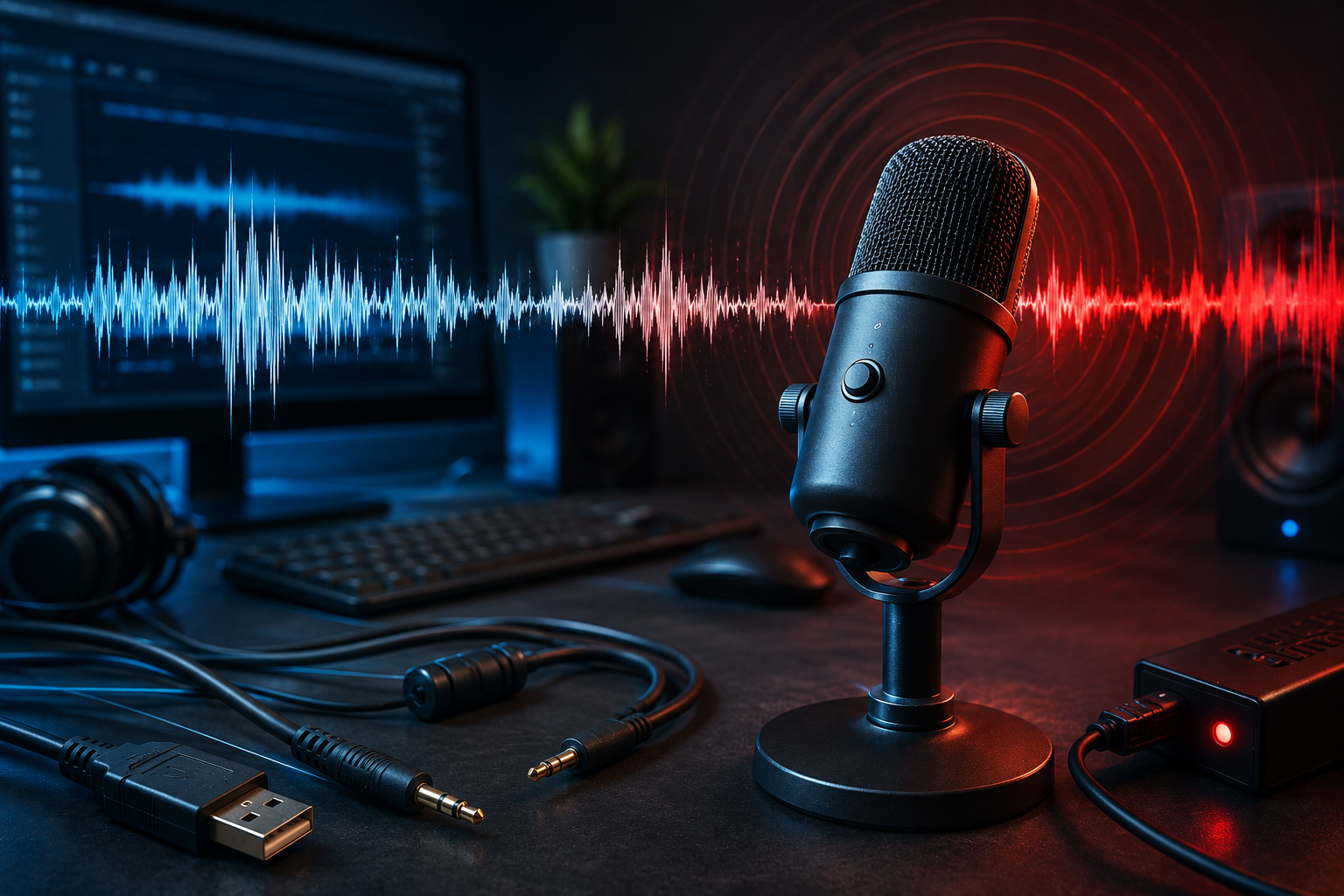
Você conecta o microfone no computador, começa uma chamada, gravação ou jogo online… e de repente aparece aquele chiado irritante no áudio.
Em muitos casos, o problema parece simples, mas pode ter várias causas escondidas:
- interferência elétrica;
- configuração errada;
- drivers desatualizados;
- ganho excessivo;
- cabo defeituoso;
- ruído da fonte de energia;
- até problemas na porta USB.
O pior é que muita gente troca de microfone sem necessidade, quando o problema poderia ser resolvido em poucos minutos.
Neste guia completo, você vai descobrir:
- por que o microfone chia no PC;
- quais são as causas mais comuns;
- como identificar o problema corretamente;
- soluções práticas para Windows;
- dicas para melhorar a qualidade do áudio;
- como evitar ruídos em chamadas, gravações e jogos.
O Que Significa Quando o Microfone Está “Chiando”?
O chiado normalmente é um ruído constante no fundo do áudio.
Ele pode aparecer como:
- som estático;
- interferência;
- ruído branco;
- som metálico;
- estalos;
- zumbido contínuo.
Dependendo da causa, o problema pode acontecer:
- apenas em chamadas;
- apenas em gravações;
- somente em jogos;
- o tempo inteiro.
Principais Causas de Microfone Chiando no PC
1. Ganho do Microfone Muito Alto
Essa é uma das causas mais comuns.
Quando o ganho está elevado demais, o microfone amplifica:
- sua voz;
- ruídos do ambiente;
- interferências elétricas;
- sons internos do computador.
Como Resolver
No Windows:
- Clique com botão direito no ícone de som;
- Vá em “Configurações de Som”;
- Abra “Painel de Controle de Som”;
- Entre em “Gravação”;
- Selecione o microfone;
- Vá em “Níveis”;
- Reduza o ganho (“Microphone Boost”).
Na maioria dos casos, diminuir o boost já melhora bastante.
2. Porta USB ou Entrada P2 com Mau Contato
Conexões ruins geram:
- chiados;
- falhas;
- cortes;
- ruídos intermitentes.
Isso acontece muito em:
- portas USB desgastadas;
- adaptadores baratos;
- entradas frontais do gabinete.
O Que Fazer
Teste:
- outra porta USB;
- entrada traseira do PC;
- outro cabo;
- outro adaptador.
Muitas vezes o problema desaparece imediatamente.
3. Interferência Elétrica
Pouca gente percebe isso.
Fontes de interferência podem incluir:
- carregadores;
- filtros de linha ruins;
- fontes genéricas;
- ventiladores;
- iluminação LED de baixa qualidade.
Esses componentes podem gerar ruído no áudio.
Como Identificar
Se o chiado aumenta quando:
- mexe no cabo;
- conecta carregador;
- liga algum aparelho;
- movimenta o mouse;
há grandes chances de interferência elétrica.
4. Driver de Áudio Desatualizado
Drivers antigos ou corrompidos podem causar:
- falhas no reconhecimento;
- ruído;
- distorção;
- áudio instável.
Como Atualizar
Você pode atualizar:
- pelo Windows Update;
- pelo Gerenciador de Dispositivos;
- pelo site da fabricante da placa-mãe ou notebook.
Drivers oficiais costumam funcionar melhor do que drivers genéricos.
5. Microfone Barato ou Sem Blindagem
Alguns microfones baratos possuem pouca proteção contra interferência.
Isso é muito comum em:
- headsets genéricos;
- microfones USB baratos;
- adaptadores simples.
Nem sempre significa defeito — muitas vezes é limitação do hardware.
6. Cabo Danificado
Cabos dobrados ou desgastados podem gerar:
- ruído;
- falhas;
- estalos;
- áudio metálico.
Sinais comuns:
- chiado ao mover o cabo;
- áudio falhando;
- ruído intermitente.
Se possível, teste outro cabo.
7. Redução de Ruído Configurada Errado
Alguns softwares tentam “limpar” o áudio automaticamente.
Mas às vezes isso piora o problema.
Aplicativos como:
- Discord;
- OBS;
- Zoom;
- drivers de áudio;
- programas de headset;
podem aplicar filtros excessivos.
Como Melhorar a Qualidade do Microfone no Windows
Ajuste a Sensibilidade
Microfones muito sensíveis captam:
- teclado;
- ventilador;
- eco;
- ruído ambiente.
Diminuir um pouco a sensibilidade ajuda bastante.
Use Redução de Ruído
O Windows e alguns programas oferecem:
- cancelamento de ruído;
- supressão de eco;
- filtros de voz.
Mas use com equilíbrio.
Excesso pode deixar a voz artificial.
Afaste o Microfone de Fontes de Interferência
Evite deixar o microfone perto de:
- roteador;
- fonte;
- monitor antigo;
- carregadores;
- cabos de energia.
Microfone USB ou P2: Qual Dá Menos Problema?
Microfone USB
Vantagens:
- instalação simples;
- menos interferência analógica;
- melhor qualidade em modelos bons.
Desvantagens:
- depende da qualidade da porta USB;
- alguns modelos baratos geram ruído digital.
Microfone P2
Vantagens:
- baixo custo;
- compatibilidade ampla.
Desvantagens:
- mais vulnerável a interferência;
- depende muito da placa de som.
Como Saber se o Problema Está no PC ou no Microfone
Um teste simples:
Teste o microfone em outro dispositivo
Pode ser:
- notebook;
- celular;
- outro computador.
Se o chiado continuar:
→ provavelmente é o microfone.
Se desaparecer:
→ o problema pode estar no PC.
Programas Que Podem Ajudar a Reduzir Ruído
Alguns softwares ajudam bastante:
- NVIDIA Broadcast;
- Krisp;
- RTX Voice;
- OBS Filters;
- Discord Noise Suppression.
Esses programas usam inteligência artificial para limpar o áudio em tempo real.
Vale a Pena Comprar Interface de Áudio?
Para quem:
- grava vídeos;
- faz lives;
- produz podcast;
- trabalha profissionalmente com áudio;
uma interface de áudio pode melhorar muito:
- qualidade;
- estabilidade;
- redução de ruído.
Erros Comuns Que Muita Gente Comete
Deixar o ganho no máximo
Isso amplifica todo ruído do ambiente.
Usar USB frontal do gabinete
Entradas frontais costumam ter mais interferência.
Ignorar aterramento
Falta de aterramento pode gerar zumbido constante.
Comprar adaptadores muito baratos
Adaptadores ruins frequentemente causam chiado.
Quando o Problema Pode Ser Hardware Defeituoso?
Se:
- o ruído nunca desaparece;
- aparece em qualquer computador;
- o áudio falha constantemente;
- o microfone esquenta;
- há distorção forte;
pode existir defeito físico no equipamento.
Conclusão
Microfone chiando no PC é um problema extremamente comum, mas na maioria dos casos possui solução simples.
Configurações erradas, interferência elétrica, drivers antigos e conexões ruins estão entre as principais causas.
Antes de trocar o equipamento, vale a pena testar:
- ganho;
- cabos;
- portas;
- drivers;
- filtros de áudio.
Pequenos ajustes podem melhorar bastante a qualidade do som em chamadas, gravações, reuniões e jogos online.
Fontes
- Microsoft Support — Configurações de Microfone no Windows
https://support.microsoft.com - NVIDIA Broadcast Official
https://www.nvidia.com - Realtek Audio Driver Support
https://www.realtek.com - Discord Support — Audio Troubleshooting
https://support.discord.com - OBS Project Documentation
https://obsproject.com - Intel Audio Troubleshooting Guide
https://www.intel.com