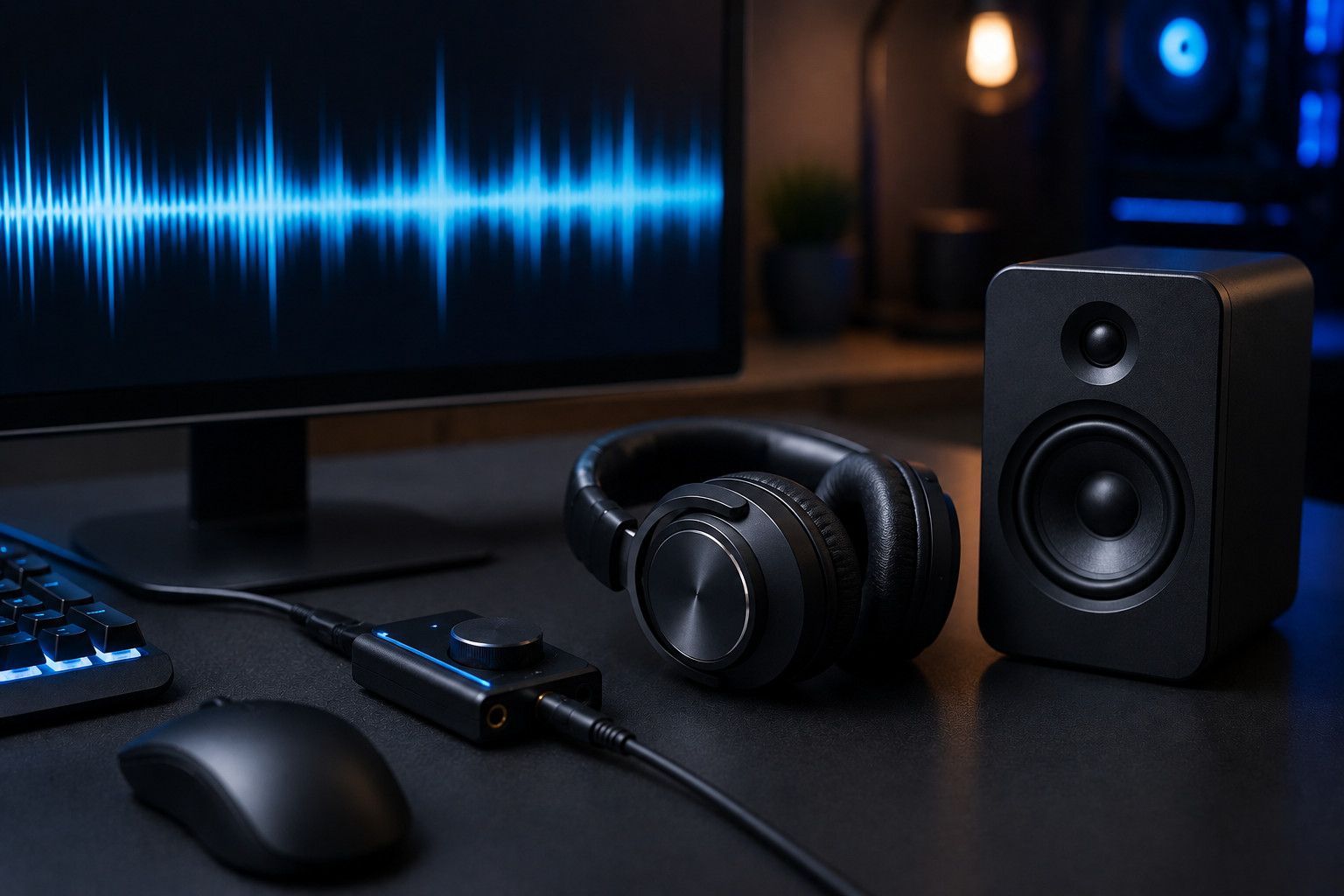
Você sente que o som do seu computador poderia ser melhor? Talvez as músicas pareçam sem vida, os diálogos dos vídeos estejam baixos ou os jogos não entreguem a imersão que você esperava. A boa notícia é que, na maioria dos casos, não é necessário investir em uma placa de som cara para melhorar significativamente a qualidade do áudio.
Muitas vezes, o problema está nas configurações do sistema, nos dispositivos utilizados ou em pequenos detalhes que passam despercebidos. Com alguns ajustes simples e acessíveis, é possível obter um som mais limpo, equilibrado e agradável.
Neste guia, você vai aprender como melhorar o áudio do PC gastando pouco ou até mesmo sem gastar nada.
O Que Realmente Influencia a Qualidade do Áudio?
Antes de investir dinheiro, é importante entender que a qualidade sonora depende de vários fatores.
Os principais são:
- Caixas de som ou fones de ouvido;
- Arquivos de áudio;
- Configurações do sistema;
- Drivers de áudio;
- Qualidade das conexões;
- Ambiente de uso.
Em muitos casos, a placa de som integrada do computador já é suficiente para uso doméstico, trabalho, estudos e entretenimento.
1. Atualize os Drivers de Áudio
Esse é um dos passos mais simples e frequentemente ignorados.
Drivers desatualizados podem causar:
- Som distorcido;
- Volume baixo;
- Falhas de áudio;
- Problemas de compatibilidade.
Como atualizar
- Pressione Windows + X;
- Abra o Gerenciador de Dispositivos;
- Expanda “Controladores de Som”;
- Clique com o botão direito no dispositivo de áudio;
- Selecione Atualizar Driver.
Também vale verificar atualizações diretamente no site do fabricante do notebook ou placa-mãe.
2. Configure Corretamente o Dispositivo de Reprodução
O Windows pode utilizar configurações inadequadas para seu equipamento.
Passo a passo
- Clique com o botão direito no ícone de som;
- Abra Configurações de Som;
- Escolha o dispositivo correto;
- Clique em Propriedades do Dispositivo.
Verifique se o equipamento selecionado é realmente o que você está utilizando.
3. Ajuste a Qualidade de Áudio do Windows
Muitos computadores não utilizam a melhor configuração disponível por padrão.
Como verificar
- Abra Configurações de Som;
- Clique em Mais Configurações de Som;
- Selecione seu dispositivo;
- Clique em Propriedades;
- Abra a aba Avançado.
Você poderá escolher diferentes formatos de áudio.
Para a maioria dos usuários, configurações como:
- 24 bits, 48 kHz;
- 24 bits, 96 kHz;
costumam oferecer bons resultados.
4. Ative os Recursos de Aprimoramento de Áudio
O Windows oferece recursos que podem melhorar a experiência sonora.
Dependendo do dispositivo, você pode encontrar opções como:
- Equalização de volume;
- Aprimoramento de graves;
- Virtualização de som;
- Correção acústica.
Como acessar
- Abra Propriedades do dispositivo;
- Procure pela aba Melhorias;
- Teste os recursos disponíveis.
Faça comparações para identificar quais ajustes agradam mais ao seu ouvido.
5. Utilize um Equalizador
O equalizador permite ajustar diferentes frequências sonoras.
Isso ajuda a corrigir problemas como:
- Graves fracos;
- Vozes abafadas;
- Agudos excessivos.
Ajustes comuns
Para músicas
- Leve reforço nos graves;
- Médios equilibrados;
- Agudos suaves.
Para filmes
- Destaque para frequências vocais.
Para jogos
- Melhor definição de efeitos sonoros e passos.
Muitos drivers de áudio já incluem equalizadores gratuitos.
6. Invista em Bons Fones ou Caixas de Som
Se existe um componente capaz de transformar a experiência sonora, ele é o dispositivo de reprodução.
Mesmo a melhor placa de som não consegue compensar completamente um equipamento de baixa qualidade.
Priorize
- Fones bem avaliados;
- Caixas de som com boa reputação;
- Equipamentos adequados ao seu uso.
Na maioria dos casos, investir em um bom fone gera mais resultado do que comprar uma placa de som cara.
7. Evite Cabos de Baixa Qualidade
Se você utiliza conexões analógicas (P2 ou P3), cabos defeituosos podem causar:
- Chiados;
- Estalos;
- Perda de qualidade;
- Interferências.
Verifique
- Conectores firmes;
- Ausência de folgas;
- Integridade do revestimento.
Cabos em bom estado ajudam a preservar a qualidade do sinal.
8. Elimine Interferências Elétricas
Ruídos podem ser causados por equipamentos próximos.
Afaste cabos de áudio de
- Fontes de alimentação;
- Carregadores;
- Réguas elétricas;
- Cabos de energia.
Essa simples medida pode reduzir significativamente chiados e zumbidos.
9. Use Áudios de Melhor Qualidade
Nem sempre o problema está no computador.
Arquivos muito comprimidos apresentam limitações que nenhuma configuração consegue corrigir.
Prefira
- Streaming em alta qualidade;
- Arquivos com boa taxa de bits;
- Conteúdo de fontes confiáveis.
Uma gravação ruim continuará ruim mesmo em equipamentos excelentes.
10. Considere um DAC USB Simples
Se você realmente deseja melhorar o áudio sem gastar muito, um DAC USB básico pode ser uma excelente alternativa.
O que é um DAC?
DAC significa Conversor Digital-Analógico.
Ele transforma os dados digitais do computador em sinal sonoro.
Benefícios
- Menos ruído;
- Melhor clareza;
- Melhor separação dos sons.
Muitos modelos custam muito menos do que placas de som dedicadas.
Como Melhorar o Áudio em Chamadas e Reuniões
Quem trabalha em home office também pode se beneficiar de alguns ajustes.
Dicas úteis
- Utilize microfone dedicado quando possível;
- Ative cancelamento de ruído;
- Mantenha drivers atualizados;
- Escolha um ambiente silencioso.
Isso melhora tanto a qualidade da voz quanto da audição.
Erros Comuns ao Tentar Melhorar o Áudio
Aumentar tudo ao máximo
Volume excessivo pode gerar distorções.
Comprar uma placa de som sem necessidade
Muitos usuários não perceberão diferenças relevantes.
Ignorar a qualidade dos fones
Eles costumam impactar muito mais a experiência.
Usar arquivos de áudio muito comprimidos
A qualidade da fonte é fundamental.
Quando Vale a Pena Comprar uma Placa de Som?
Uma placa dedicada costuma fazer mais sentido para:
- Produção musical;
- Gravações profissionais;
- Edição de áudio;
- Uso de equipamentos de alta impedância.
Para a maioria dos usuários, ajustes de software e bons periféricos já oferecem excelentes resultados.
Perguntas Frequentes
Uma placa de som cara melhora qualquer áudio?
Não. A qualidade final depende também dos fones, caixas de som e arquivos utilizados.
Equalizador realmente funciona?
Sim. Quando configurado corretamente, pode melhorar bastante a experiência sonora.
DAC USB substitui uma placa de som?
Para muitos usuários, sim. Ele pode oferecer excelente custo-benefício.
Atualizar drivers faz diferença?
Sim. Drivers atualizados ajudam a melhorar estabilidade e compatibilidade.
Conclusão
Melhorar o áudio do PC não exige necessariamente uma placa de som cara. Em muitos casos, ajustes simples nas configurações do Windows, atualização de drivers, uso de um equalizador e a escolha de bons fones ou caixas de som já proporcionam uma diferença perceptível.
Antes de investir em equipamentos caros, vale a pena otimizar o que você já possui. Pequenas mudanças podem transformar a qualidade do som e proporcionar uma experiência muito melhor para músicas, filmes, jogos, reuniões e trabalho diário.