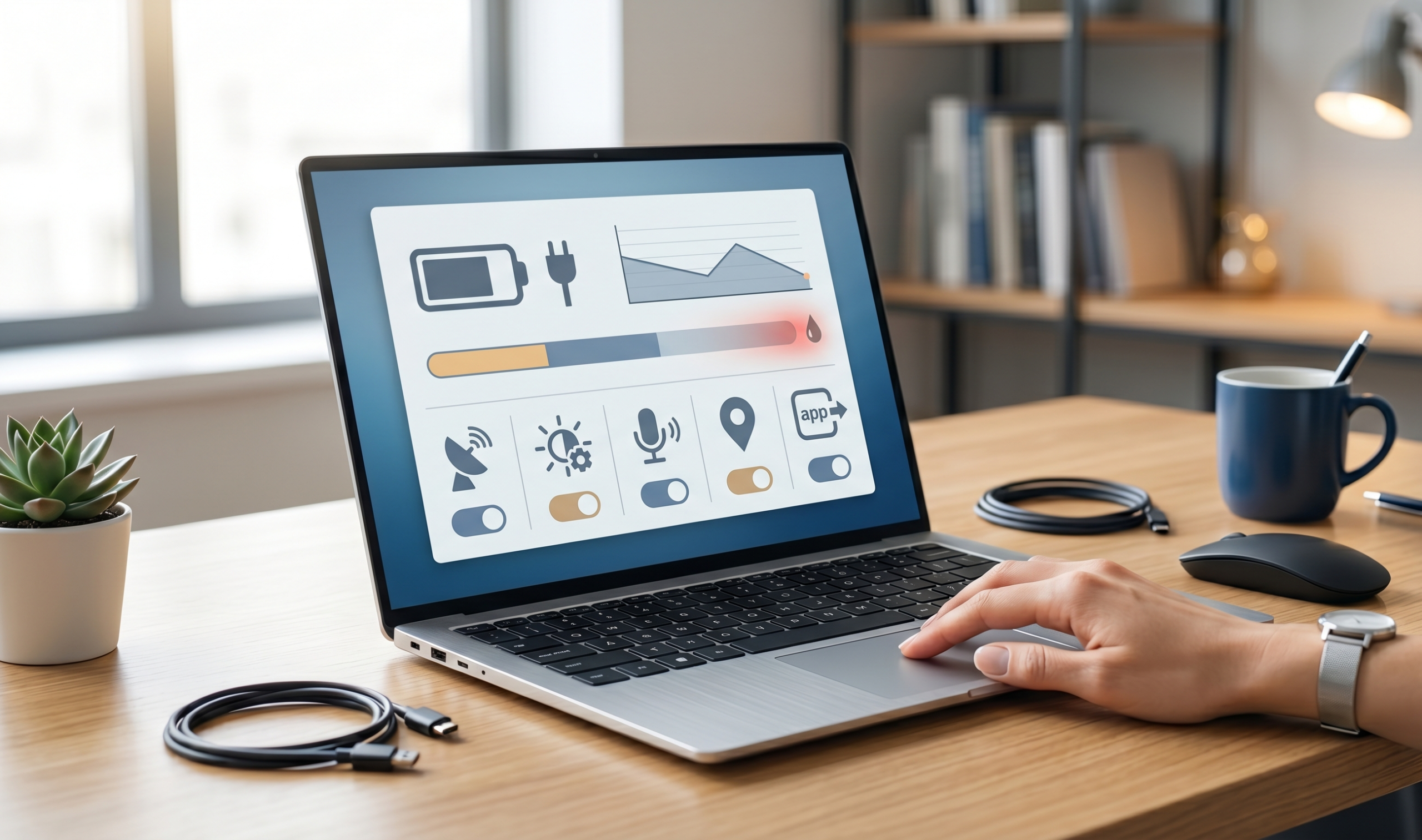
Você carrega o notebook pela manhã e, poucas horas depois, a bateria já está quase acabando? Em muitos casos, o problema não está na bateria em si, mas em configurações do Windows que consomem energia desnecessariamente.
O sistema operacional da Microsoft possui diversos recursos que funcionam em segundo plano. Embora muitos sejam úteis, alguns podem aumentar significativamente o consumo de energia sem trazer benefícios reais para todos os usuários.
Neste guia, você vai descobrir quais configurações do Windows mais drenam bateria, como identificá-las e o passo a passo para otimizar o consumo de energia do seu notebook.
Por Que o Windows Consome Mais Bateria do Que o Necessário?
Os notebooks modernos executam dezenas de processos simultaneamente.
Entre eles:
- Atualizações automáticas;
- Sincronização em nuvem;
- Aplicativos em segundo plano;
- Serviços de localização;
- Efeitos visuais;
- Conexões sem fio.
Cada recurso utiliza uma pequena quantidade de energia. Quando somados, podem reduzir significativamente a autonomia da bateria.
Como Verificar Quais Aplicativos Consomem Mais Energia
Antes de alterar configurações, vale a pena identificar os maiores consumidores.
Passo a Passo
- Abra Configurações;
- Clique em Sistema;
- Selecione Energia e Bateria;
- Acesse Uso da Bateria.
O Windows mostrará quais programas estão consumindo mais energia.
Essa análise ajuda a encontrar os verdadeiros responsáveis pela drenagem excessiva.
1. Aplicativos Rodando em Segundo Plano
Essa é uma das causas mais comuns.
Muitos programas continuam funcionando mesmo quando você não os está utilizando.
Exemplos:
- Aplicativos de mensagens;
- Serviços de armazenamento em nuvem;
- Programas de atualização automática;
- Softwares de monitoramento.
Como corrigir
- Abra Configurações;
- Vá para Aplicativos;
- Selecione os aplicativos menos utilizados;
- Restrinja sua execução em segundo plano.
Isso pode gerar uma melhora significativa na autonomia.
2. Brilho da Tela Muito Alto
A tela é um dos componentes que mais consomem energia em um notebook.
Manter o brilho constantemente no máximo reduz consideravelmente o tempo de uso da bateria.
Ajuste recomendado
Utilize apenas o brilho necessário para o ambiente.
Em ambientes internos, níveis médios costumam ser suficientes.
3. Taxa de Atualização Elevada
Muitos notebooks modernos possuem telas de:
- 120 Hz;
- 144 Hz;
- 165 Hz;
- 240 Hz.
Embora ofereçam imagens mais suaves, essas taxas também aumentam o consumo de energia.
Quando reduzir
Durante:
- Estudos;
- Navegação;
- Trabalho de escritório;
- Leitura de documentos.
Uma taxa menor pode aumentar a autonomia da bateria.
4. Bluetooth Ligado Sem Necessidade
O Bluetooth permanece procurando dispositivos próximos quando está ativado.
Embora o consumo individual seja baixo, ele se acumula ao longo do dia.
O que fazer
Desative quando não estiver utilizando:
- Fones sem fio;
- Caixas de som Bluetooth;
- Smartwatches;
- Outros acessórios.
5. Wi-Fi Ativo Sem Uso
Se você estiver trabalhando offline, o Wi-Fi continuará procurando redes e transmitindo dados em segundo plano.
Dica prática
Ative o modo avião quando não precisar de conexão.
Isso reduz o consumo de energia de vários componentes simultaneamente.
6. Efeitos Visuais do Windows
Animações e transparências tornam a interface mais bonita, mas também exigem processamento adicional.
Como desativar
- Abra Configurações;
- Vá em Acessibilidade;
- Clique em Efeitos Visuais;
- Desative animações e transparências.
O ganho pode não ser enorme, mas ajuda a economizar bateria.
7. Sincronização Excessiva na Nuvem
Serviços como armazenamento em nuvem verificam constantemente alterações em arquivos.
Isso gera:
- Uso de processador;
- Uso de disco;
- Consumo de rede.
O que fazer
Configure sincronizações para horários específicos ou pause quando estiver utilizando apenas a bateria.
8. Plano de Energia em Alto Desempenho
Muitos usuários deixam o notebook permanentemente configurado para desempenho máximo.
Isso mantém:
- Processador em frequências mais altas;
- Maior consumo energético;
- Mais geração de calor.
Configuração recomendada
Utilize o modo:
- Equilibrado;
- Economia de Energia.
Especialmente quando estiver longe da tomada.
9. Atualizações Automáticas em Momentos Inadequados
Atualizações podem iniciar downloads e instalações em segundo plano sem que o usuário perceba.
Durante esse processo, há maior uso de:
- Processador;
- SSD;
- Rede.
Como minimizar o impacto
Configure horários ativos para evitar atualizações durante períodos de uso intenso na bateria.
10. Serviços de Localização Sempre Ativos
O Windows pode utilizar informações de localização para alguns aplicativos.
Nem todos os usuários precisam desse recurso constantemente.
Como desativar
- Abra Configurações;
- Vá para Privacidade e Segurança;
- Clique em Localização;
- Desative se não for necessário.
11. Programas Iniciando Junto com o Windows
Muitos aplicativos são configurados para abrir automaticamente ao ligar o notebook.
Isso aumenta:
- Tempo de inicialização;
- Consumo de memória;
- Consumo de bateria.
Como verificar
- Pressione Ctrl + Shift + Esc;
- Abra o Gerenciador de Tarefas;
- Clique na guia Inicializar;
- Desative programas desnecessários.
12. Teclado Retroiluminado Sempre Ligado
Em notebooks que possuem iluminação no teclado, esse recurso também consome energia.
Dica
Reduza a intensidade ou desligue a iluminação quando não for necessária.
Ative o Modo de Economia de Bateria
O Windows possui uma ferramenta própria para aumentar a autonomia.
Como ativar
- Abra Configurações;
- Vá para Sistema;
- Clique em Energia e Bateria;
- Ative Economia de Bateria.
O sistema reduz automaticamente atividades menos importantes.
Hábitos Que Também Ajudam a Economizar Bateria
Além das configurações, algumas práticas fazem diferença.
Evite temperaturas elevadas
O calor reduz a eficiência energética.
Feche programas não utilizados
Menos processamento significa menos consumo.
Atualize drivers regularmente
Atualizações podem incluir melhorias no gerenciamento de energia.
Utilize navegadores otimizados
Alguns navegadores consomem menos recursos do que outros.
Perguntas Frequentes
O brilho da tela realmente influencia tanto?
Sim. Em muitos notebooks, a tela é um dos componentes que mais consomem energia.
Desativar Bluetooth faz diferença?
Quando não está em uso, desligá-lo ajuda a economizar bateria ao longo do dia.
O modo de economia prejudica o desempenho?
Levemente, mas para tarefas comuns a diferença costuma ser quase imperceptível.
Vale a pena usar o modo de alto desempenho na bateria?
Apenas quando realmente necessário, pois ele aumenta significativamente o consumo de energia.
Conclusão
Muitas vezes a autonomia reduzida do notebook não está relacionada ao desgaste da bateria, mas sim a configurações do Windows que permanecem consumindo energia sem necessidade. Ajustes simples, como controlar aplicativos em segundo plano, reduzir o brilho da tela e utilizar planos de energia adequados, podem aumentar significativamente o tempo de uso longe da tomada.
Ao aplicar as dicas deste artigo, você não apenas melhora a duração da bateria, mas também reduz o aquecimento do notebook e otimiza o desempenho geral do sistema. Pequenas mudanças de configuração podem resultar em várias horas extras de autonomia ao longo da semana.